Что можно приготовить из кальмаров: быстро и вкусно
В сотрудничестве с А. Параничевым.
Практически все JavaScript-приложения выполняют те или иные действия, откликаясь на различные события .
Событие - это сигнал от браузера о том, что что-то произошло.
Есть множество самых различных событий.
- DOM-события, которые инициируются элементами DOM. Например, событие click происходит при клике на элементе, а событие mouseover - когда указатель мыши появляется над элементом,
- События окна. Например событие resize - при изменении размера окна браузера,
- Другие события, например load , readystatechange . Они используются, скажем, в технологии AJAX.
Именно DOM-события связывают действия, происходящие в документе, с кодом JavaScript, тем самым обеспечивая динамический веб-интерфейс.
Назначение обработчиковДля того, чтобы скрипт реагировал на событие - нужно назначить хотя бы одну функцию-обработчик. Обычно обработчики называют "on+имя события" , например: onclick .
Нужно сразу отметить, что JavaScript - однопоточный язык, поэтому обработчики всегда выпоняются последовательно и в общем потоке. Это значит, что при установке обработчиков двух событий, которые возникают на элементе одновременно, например mouseover (мышь появилась над элементом) и mousemove (мышь двигается над элементом), их обработчики будут выполнены последовательно.
Существует несколько способов назначать обработчик на конкретное событие элемента. Все они представлены ниже.
Обработчик события можно указать в виде inline-записи, прямо в атрибуте onсобытие .
Например, для обработки события click на кнопке input , можно назначить обработчик onclick вот так:
Этот код в действии:
Можно назначить и функцию.
Например, пусть при клике на кнопку input запускается функция count_rabbits() . Для этого запишем вызов функции в атрибут onclick:
*!* function count_rabbits() { for(var i=1; i
Если на каждом из них будет свой обработчик события, например onclick , то обработчик для какого элемента будет вызван первым при клике, скажем, на d3 ?
Всего существует 2 модели поведения, они не имеют преимуществ между собой, но используют принципиально разные подходы. Стандарт W3C объединяет две модели в одну универсальную.
Всплывающие события (Bubbling)В этой модели сначала будет выполнен обработчик на элементе 3, затем на элементе 2, и последним будет выполнен обработчик на элементе 1.
Такой порядок называется "всплывающим", потому что событие поднимается с самых "глубоких" элементов в представлении DOM, к самым "верхним", как пузырек воздуха в воде.
Визуально это выглядит так (кликните на вложенном элементе, чтоб увидеть, какой будет порядок обработки события):
Остановка всплытия
Нужно понимать, что "всплытие" происходит всегда. При возникновении события на элементе, сигнал будет подниматься до самого высокого элемента, выполняя нужные обработчики.
Если какой-то обработчик хочет остановить всплытие и не выпускать событие дальше вверх - это делает следующий код:
Element.onclick = function(event) { event = event || window.event // кросс-браузерно if (event.stopPropagation) { // Вариант стандарта W3C: event.stopPropagation() } else { // Вариант Internet Explorer: event.cancelBubble = true } }
Можно уложить блок if/else в одну строчку:
Event.stopPropagation ? event.stopPropagation() : (event.cancelBubble=true)
Перехват событий (Capturing)Перехват - вторая, альтернативная всплытию модель порядка выполнения для события.
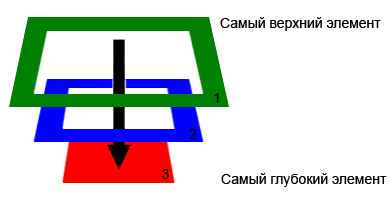
В этой модели сначала будет выполнен обработчик на элементе 1, затем - на элементе 2 и последним будет выполнен обработчик на элементе 3. Она называется "перехват", потому что родительские элементы могут обработать событие раньше, чем непосредственная цель события, как бы "перехватывая" обработку.
Визуально это выглядит так (кликните на вложенном элементе, чтоб увидеть, какой будет порядок обработки события, не поддерживается в IE):
document.getElementById("capt1").addEventListener("click", function() { alert(1) }, true); document.getElementById("capt2").addEventListener("click", function() { alert(2) }, true); document.getElementById("capt3").addEventListener("click", function() { alert(3) }, true);
Такой порядок был предложен Netscape и никогда не поддерживался в Internet Explorer, поэтому в IE вы не сможете увидеть этот пример в действии.
Остальные браузеры поддерживают одновременно такой порядок и порядок всплытия, но из-за проблем с Internet Explorer де-факто его почти никто не использует.
Порядок обработки в стандарте W3CРешение от W3C объединяет обе модели: перехват и всплытие в одну универсальную.

При совершении действия, сначала событие перехватывается, пока не достигнет конечного элемента, затем всплывает.
Таким образом, разработчик сам решает, когда должен срабатывать обработчик события – при перехвате или при всплытии.
Визуально это выглядит так (кликните на вложенном элементе, чтоб увидеть, какой будет порядок обработки события, не для IE):
document.getElementById("capt1").addEventListener("click", function() { alert(1) }, true); document.getElementById("capt2").addEventListener("click", function() { alert(2) }, true); document.getElementById("capt3").addEventListener("click", function() { alert(3) }, true); document.getElementById("capt1").addEventListener("click", function() { alert(1) }, false); document.getElementById("capt2").addEventListener("click", function() { alert(2) }, false); document.getElementById("capt3").addEventListener("click", function() { alert(3) }, false);
Если в качестве третьего параметра функции addEventListener передать значение true , то событие будет срабатывать на фазе захвата, если false – то после окончания захвата, на фазе всплытия.
При установке обработчиков классическими методами (через свойство элемента или атрибут html тега) события всегда будут срабатывать на фазе всплытия.
Действие браузера по умолчаниюБраузер имеет своё собственное поведение по умолчанию для различных событий.
В ряде случаев реакцию браузера на событие можно убрать в обработчике.Для этого у IE и W3C есть, как и раньше, два по сути близких, но по виду разных способа:
Element.onclick = function(event) { event = event || window.event if (event.preventDefault) { // Вариант стандарта W3C: event.preventDefault() } else { // Вариант Internet Explorer: event.returnValue = false } }
Вместо if/else можно записать одну строчку:
Event.preventDefault ? event.preventDefault() : (event.returnValue=false) ...
Некоторые поведения по умолчанию происходят до вызова обработчика события. В этом случае их, конечно же, отменить нельзя.
При клике перехода не произойдет, а рамка вокруг ссылки появится.
Код примера:
Var a = document.getElementById("my-focus-a") a.onfocus = a.onclick = function(e) { e = e || window.event // другая кроссбраузерная запись остановки события e.preventDefault ? e.preventDefault() : (e.returnValue=false) }
Смысл return false из обработчикаВозвращение return false из обработчика события предотвращает действие браузера по умолчанию, но не останавливает всплытие. В этом смысле следующие два кода эквивалентны:
Function handler(event) { ... return false } function handler(event) { ... if (event.preventDefault) { event.preventDefault() } else { event.returnValue = false } }
Заметим, что хотя даже если всплытие и действия по умолчанию остановлены, но другие обработчики на текущем элементе все равно сработают.
Elem = document.getElementById("TestStop") function handler(e) { e.preventDefault() // браузер - стоять e.stopPropagation() // событие - не всплывать return false // и вообще, мне больше ничего не надо } elem.addEventListener("click", handler, false) // следующий обработчик все равно сработает elem.addEventListener("click", function() { alert("А я сработало..") }, false);
Проверить:
Действительно, браузер даже не гарантирует порядок, в котором сработают обработчики на одном элементе. Назначить можно в одном порядке, а сработают в другом.
Поэтому тем более один обработчик никак не может влиять на другие того же типа на том же элементе.
РезюмеВы узнали...
- Что такое события и как они работают.
- Как назначать обработчики - от HTML до специальных методов.
- Зачем нужен объект события и как его получить.
- Как событие плывет в DOM-документе. Где можно поймать и как остановить.
- Что такое и как предотвратить действие браузера по умолчанию.
- Как с этим соотносится return false.
В следующих статьях мы разберем, какие свойства есть у объекта события, как их кроссбраузерно обрабатывать и назначать обработчики.
Событие щелчок мыши - Свойство onclick и Атрибут onclick - Обработка событий в JavaScript
Что происходит в браузере, какие события?
или «щелчок левой кнопкой мыши» и другие.Javascript -код можно организовать таким образом, что при возникновении этих или других событий в окне браузера будут происходить определенные изменения.
То есть события в Javascript можно подвергнуть обработке (запрограммировать) так, как нам это удобно.
В качестве обработчика события используется какая-либо функция, которая совершает те или иные действия (обрабатывает событие) , и которая передается тому или иному объекту или свойству.
Например, чтобы определенная функция (обработчик события ) сработала после «полной загрузки страницы», ее необходимо передать объекту window через свойство onload . Объект window знает о том, что страница загружена. Об этом уже был разговор...
Или, чтобы какая-либо функция выполнялась после «щелчка левой кнопкой мыши» на нужном нам объекте (например, изображении ), необходимо эту функцию связать с этим объектом посредством свойства onclick , о котором преимущественно и будет идти речь далее...
1.
window .onload = back_gr;
back_gr (){} ;
Чтобы функция back_gr () (обработчик события) выполнялась после полной загрузки страницы, ее необходимо передать объекту window через свойство onload .
2.
image.onclick = change;
change (){} ;
Чтобы функция change () (обработчик события) выполнялась при щелчке левой кнопкой мыши на объекте image (например, изображение ), необходимо воспользоваться свойством onclick .
Рассмотрим пример :
На странице есть полупрозрачное изображение.
Нужно сделать так, чтобы при щелчке на нем левой кнопкой мыши оно становилось полноценным.
По сути, при возникновении события «щелчок мышью» на изображении - оно должно сменяться другим.
onclick - как свойство объекта - обработка событийСначала воспользуемся onclick как свойством объекта, для которого будет вызываться событие. В нашем случае объект - это изображение.
Для того чтобы обратиться к изображению, как к объекту воспользуемся методом getElementById .
/* 1. После полной загрузки страницы вызывается функция back_gr */
window.onload = back_gr;
/* 2. При щелчке на изображении мышью вызывается функция change */
function
back_gr(){
image.onclick = change;
}
/* 3. Функция change меняет одно изображение на другое */
function
change(){
var image = document.getElementById("img");
image.setAttribute("src"
,"img/peng.gif"
);
}


Обратите внимание : вернёмся к коду из предыдущего примера.
Посредством метода getElementById к тегу img идет обращение как к объекту image .
Далее при помощи метода setAttribute изменяется значение атрибута src
тега img
(объекта image
):
Функция back_gr() выполняется при щелчке на изображении левой кнопкой мыши.
В данном уроке мы с вами разберем все способы работы с событиями в JavaScript.
События через атрибутыВы уже хорошо знаете первый способ привязать событие к элементу - с помощью атрибута, например onclick (если вы не помните этого или пропустили - см. урок основы работы с событиями JavaScript).
Напомню еще раз этот способ на примере: сейчас по клику на кнопку сработает функция func , которая выводит на экран alert :
Задания события через атрибут имеет свои недостатки: если, к примеру, я хочу ко всем инпутам на странице привязать определенное событие - мне придется полазить по HTML странице, найти все инпуты и каждому добавить атрибут с событием. Это не очень удобно и хотелось бы иметь под рукой более продвинутый способ работы с событиями.
Поэтому давайте посмотрим, что еще нам может предложить JavaScript при работе с событиями.
События через работу с атрибутамиПо сути атрибут onclick является таким же атрибутом, как, к примеру, value . И, если мы могли менять атрибут value таким образом - elem.value , то точно также мы можем менять атрибут onclick .
Если мы сделаем так: elem.onclick = func , то привяжем к элементу elem функцию func . Посмотрите пример и под ним мы обсудим все нюансы этого способа:
var elem = document.getElementById("test"); elem.onclick = func; function func() { alert("!"); }
Теперь я должен открыть вам страшную тайну JavaScript: если функция написана без круглых скобок, например func , то она возвращает свой исходный код , а если с круглыми скобками, например func() , то возвращает результат работы функции.
Я уверен, что прочитав это, вы не до конца поймете то, что я хотел вам донести, поэтому запустите пример и еще раз перечитайте предыдущий абзац. Вот пример:
//Функция возвращает строку "!" function func() { return "!"; } alert(func()); //вы увидите строку "!" alert(func); //а сейчас вы увидите исходный код функции func!
Теперь, зная эту страшную тайну, вернемся к строке elem.onclick = func - в данном случае я в атрибут onclick записываю исходный код функции, а не ее результат - и все работает. Если вы сделаете так - elem.onclick = func() - то запишите результат функции и ничего не будет работать.
Кстати, результатом функции func() будет undefined , так как у нее нет команды return . Напомню код функции, о которой идет речь:
function func() { alert("!"); }
Давайте вспомним метод setInterval (см. урок работа с таймерами в JavaScript), когда мы использовали его таким образом window.setInterval(timer, 1000) - в этом случае мы также писали функцию timer без круглых скобок, потому что нас интересовал не результат работы функции, а ее код .
Мы еще поговорим подробнее о все этих нюансах, пока запомните эти вещи, которые я рассказал, пусть даже без полного понимания. Оно со временем придет.
Достоинства и недостатки такого способаДавайте теперь обсудим достоинства и недостатки этого способа.
ДостоинстваДостоинства такие: теперь, если мы захотим задать одновременно одно событие всем инпутам на странице, нет нужды вручную прописывать каждому из них атрибут с событием. Можно просто получить все инпуты, перебрать их циклом и каждому привязать событие.
Давайте сделаем это. Получим все инпуты с помощью getElementsByTagName и в цикле привяжем каждому такое событие: пусть по клику каждый инпут выдает алертом текст "!":
/* Этот код будет запускаться по загрузке страницы. Напоминаю, что писать его нужно после HTML кода. */ var elems = document.getElementsByTagName("input"); for (var i = 0; i < elems.length; i++) { elems[i].onclick = func; } function func() { alert("!"); }
Теперь нажатие на любой инпут будет приводить к тому, что будет срабатывать функция func , которая алертом выводит "!".
Использование thisДавайте усложним задачу и сделаем так, чтобы alert выводил содержимое атрибута value того инпута, на который кликнули мышкой.
Для этого нужно воспользоваться this , только не так, как мы это делали раньше. Раньше, когда мы писали событие прямо в атрибут, мы делали так: onclick="func(this)" , однако сейчас вот так - elems[i].onclick = func(this) - мы сделать не можем .
Во-первых , потому, что функцию func здесь нужно писать без круглых скобок, иначе будет не исходный код, а результат работы функции.
Во-вторых , this указывает на разные элементы в зависимости от контекста (в зависимости от места, где он написан). И в нашем случае он не будет ссылаться на нужный нам элемент (то есть на тот, на который мы кликнули). Про контекст выполнения поговорим чуть позже, пока просто знайте, что он есть.
Вы можете спросить, почему тут - onclick="func()" - в функции написаны круглые скобки, хотя по логике там тоже требуется исходный код, а не результат. Об этом вы узнаете в уроке про анонимные функции чуть позже.
Так как правильно использовать this в нашей конструкции elems[i].onclick = func ? На самом деле тут this доступен внутри функции func и он ссылается на тот элемент, в котором возникло событие, вызвавшее эту функцию. То есть, если я делаю клик по первому инпуту - в this будет лежать ссылка на него, а если по второму - то на него.
В данном случае считайте, что this - это будто переменная elem , полученная через getElementById . К примеру, elem.value позволяет обратиться к атрибуту value , значит this.value будет делать то же самое.
Итак, давайте все-таки решим нашу задачу - сделаем так, чтобы alert выводил содержимое атрибута value того инпута, на который кликнули мышкой:
< elems.length; i++) { elems[i].onclick = func; } function func() { alert(this.value); //изменение только здесь }
Учтите, что если вы попытаетесь воспользоваться this внутри функции, которая была прописана прямо в атрибуте (то есть первым способом задать событие) - у вас ничего не выйдет. Смотрите пример неправильного кода:
function func() { alert(this.value); //не выведет ожидаемого }
В данном случае контекст выполнения таков, что this ссылается на window , а не на текущий элемент. Почему так - поговорим, когда вы разберете анонимные функции.
Напоминаю правильный вариант:
function func(elem) { alert(elem.value); //выведет содержимое атрибута value }
НедостаткиТеперь поговорим о недостатках . Недостатком такого способа будет то, что мы можем привязать к событию только одну функцию. Если попытаться сначала записать одну функцию, а потом другую - у нас ничего не получится.
В следующем примере мы пытаемся привязать к событию onclick сразу две функции func1 и func2 . Однако по клику на элемент сработает только вторая функция, так как она затрет первую:
var elem = document.getElementById("test"); elem.onclick = func1; //тут мы сначала привязали func1 elem.onclick = func2; //а теперь func2 и func1 уже не привязана function func1() { alert("1"); } function func2() { alert("2"); }
В принципе, эту проблему легко обойти, если ввести еще и третью функцию func3. Привяжем к атрибуту onclick только func3, а она пусть вызывает func1 и func2 у себя внутри:
var elem = document.getElementById("test"); elem.onclick = func3; //тут привязывается только функция func3 //func3 вызывает func1 и func2: function func3() { func1(); func2(); } function func1() { alert("1"); } function func2() { alert("2"); }
Как вы видите, этот недостаток не слишком существенный и его легко обойти. Только что вводится лишняя функция, что немного неудобно.
Однако, есть еще один недостаток - мы не можем легко отвязать от onclick, к примеру, только функцию func1, оставив func2 привязанным. Можно, конечно же, накрутить большие конструкции кода, однако это не нужно, если пользоваться еще более продвинутым способом привязать событие - через addEventListener. Давайте посмотрим, как с работать с этой функцией:
Работа с addEventListenerМетод addEventListener первым параметром принимает название события, а вторым - функцию, которую нужно привязать к этому событию. При этом имя события пишется без "on": "click" вместо "onclick", "mouseover" вместо "onmouseover" и так далее. Имя функции (второй параметр) пишется без кавычек и без круглых скобок (зачем это нужно, мы с вами уже разобрали выше).
Давайте сделаем так, чтобы по клику на кнопку вызывалась функция func:
var elem = document.getElementById("test"); elem.addEventListener("click", func); function func() { alert("!"); }
Привяжем теперь одновременно два события. При этом таких проблем, как в предыдущем случае у нас не возникнет - события не будут затирать друг друга, сколько бы их не объявили:
var elem = document.getElementById("test"); elem.addEventListener("click", func1); elem.addEventListener("click", func2); function func1() { alert("1"); } function func2() { alert("2"); }
Если вы скопируете этот код и запустите его у себя - сработает и функция func1, и функция func2.
Работа с this для addEventListenerМы с вами уже разбирали работу с this в случае, если привязывать события вторым способом (через свойство элемента). В случае с addEventListener this работает аналогичным образом - он будет ссылаться на тот элемент, в котором случилось событие.
Давайте посмотрим на примере: привяжем к кнопке событие onclick , которое будет запускать функцию func . Эта функция будет выводить на экран value нашей кнопки:
var elem = document.getElementById("test"); elem.addEventListener("click", func); function func() { alert(this.value); }
С одной кнопкой не очень интересно проверять работу this . Давайте сделаем две кнопки, привязав в ним одну и ту же функцию func . В этом случае функция func будет выводить value той кнопки, на которую мы кликнули:
var elem1 = document.getElementById("test1"); elem1.addEventListener("click", func); var elem2 = document.getElementById("test2"); elem2.addEventListener("click", func); function func() { alert(this.value); }
Здесь удобство работы с this в том, что не нужно создавать разные функции для разных элементов. Есть одна функция func , которая делает одно и то же, но для разных элементов и различаем мы их через this - на какой элемент кликнули - тот элемент и будет в this .
Ну, а сейчас получим массив кнопок с помощью getElementsByTagName и каждой из них привяжем функцию func.
var elems = document.getElementsByTagName("input"); for (var i = 0; i < elems.length; i++) { elems[i].addEventListener("click", func); } function func() { alert(this.value); }
Удаление привязки через removeEventListenerСейчас мы с вами займемся тем, что будем удалять привязанные к событию функции. Что у нас будет получаться: если, к примеру, к событию onclick привязаны функции func1 и func2 , то мы сможем отвязать функцию func1, не затрагивая func2 и наоборот.
Давайте привяжем к элементу 3 функции: func1, func2 и func3, которые будут выводить на экран числа 1, 2 и 3:
var elem = document.getElementById("test"); elem.addEventListener("click", func1); elem.addEventListener("click", func2); elem.addEventListener("click", func3); function func1() { alert("1"); } function func2() { alert("2"); } function func3() { alert("3"); }
А теперь сразу же после привязки отвяжем функции func1 и func2. Это делается с помощью метода removeEventListener , которая принимает те же параметры, что и addEventListener:
var elem = document.getElementById("test"); elem.addEventListener("click", func1); elem.addEventListener("click", func2); elem.addEventListener("click", func3); elem.removeEventListener("click", func1); elem.removeEventListener("click", func2); function func1() { alert("1"); } function func2() { alert("2"); } function func3() { alert("3"); }
Если вы запустите этот пример, то увидите, что сработает функция func3, а первые две - нет.
Рассмотрим наиболее стандартные и часто используемые javaScript события:
|
a, area, button, input, |
Потеря текущим элементом фокуса. Возникает при |
|
|
Input, select, textarea |
Изменение значений элементов формы. Возникает после потерей элементом фокуса, т.е. после события blur |
|
|
Практически все |
Одинарный щелчок (нажата и отпущена кнопка мыши) |
|
|
a, area, button, input, label, select, textarea |
||
|
Практически все |
Нажата кнопка мыши в пределах текущего элемента |
|
|
Практически |
Курсор мыши выведен за пределы |
|
|
Практически все |
Курсор мыши наведен на текущий элемент |
|
|
Практически все |
Отпущена кнопка мыши в пределах текущего элемента |
|
|
Перемещение окна |
||
|
Изменение размеров окна |
||
|
Выделение текста в текущем элементе |
||
|
Отправка данных формы |
||
|
Попытка закрытия окна браузера и выгрузки документа |
Для выполнения следующего примера нам понадобится новое понятие — событие.
В нашем случае событие — это реакция программы на действие пользователя (щелчок мышью по кнопке, уменьшение мышкой окна браузера, ввод текста с клавиатуры и т.д.). С помощью программы у нас есть возможность отреагировать на любые действия пользователя.
Рассмотрим одно из самых распространенных событий — onload — которое происходит при загрузке документа (когда пользователь своими действиями вызвал загрузку веб-страницы).
Рассмотрим пример использования события javascript onload для изменения ширины и высоты элемента.
Пример:
Добавить на страницу изображение и при помощи javascript при наступлении события загрузки страницы сделать ширину изображения соответствующей ширине окна браузера.
✍ Решение:
| function resizeImg() { var myImg= document.getElementById ("img1" ) ; myImg.style .width = document.body .clientWidth ; } ... |
function resizeImg(){ var myImg=document.getElementById("img1"); myImg.style.width=document.body.clientWidth; } ...

В примере основные действия происходят в функции resizeImg() :
Задание Js8_4.
Разместите в html-коде несколько изображений (тег img). Используя метод измените:
— размер (свойства width и height) всех изображений страницы
— размер границы (свойство border) всех изображений.
Дополните код:
var allImg=document...; // получаем массив изображений for (var i=0; i < allImg.length; i++){ allImg[i].....; // меняем свойство width ...; // меняем свойство height ...; // меняем border }
Событие onclick javaScript и три способа обработки событийСобытие onClick происходит во время одинарного щелчка кнопкой мыши
. Обычно для события назначается обработчик
, то есть функция, которая сработает, как только событие произошло. Обработать событие, т.е. отреагировать на него посредством скрипта, можно тремя способами. Рассмотрим их:
Пример: По щелчку на кнопке вывести диалоговое окно с сообщением «Ура!»
Скрипт:
В данном примере в html-коде мы видим кнопку. У кнопки присутствует атрибут onclick («по щелчку» ), в значении которого стоит вызов функции с названием message() . Это пользовательская функция, описанная выше в скрипте. В самой функции выводится диалоговое окно, что и задано согласно заданию.
Скрипт при такой обработке события обычно находится в области head документа
Это упрощенный вариант обработки события, он подходит только для небольшого кода, когда необходимо выполнить один-два оператора. Иначе код будет плохочитаемым.
В качестве атрибута кнопки указывается onclick («по щелчку»
), а в качестве значения пишется скрипт из операторов с указанием на каком языке он написан (javascript:). В нашем случае оператор для вывода модального окна со словом «Ура!»
html-код:
Скрипт:
| document.myForm .myButton .onclick = message; function message() { alert("Ура!" ) ; } |
document.myForm.myButton.onclick = message; function message() { alert("Ура!"); }
В html-коде здесь присутствует кнопка с атрибутом id , который необходим для обращения к кнопке через скрипт.
В скрипте, который обязательно находится ниже дерева элементов (можно перед закрытием тега body), находится обращение к кнопке (document.myForm.myButton), для которой назначается обработчик события onclick со значением ссылки на функцию . Обращение к кнопке может быть организовано через атрибут id (document.getElementById("myButton").onclick = message;)
Скобки после названия функции message не ставятся. В данном случае это именно ссылка на функцию, иначе, при использовании скобок, функция была бы вызвана, а не назначена в качестве обработчика событий.
Именно такой способ обработки событий максимально приближен к тому, который происходит, например, в ОС windows.
Как лучше выводить результаты примеров?
Важно: При вызове document.write после окончания загрузки страницы (при обработке событий onclick , oninput , …), страница перезапишется, поэтому вызывать этот метод не рекомендуется . Для примеров лучше использовать метод alert() .
Рассмотрим все простые способы вывода отладочной информации :
document.innerHTML += "htmlstr"; // добавляет на страницу
console.log("str"); // выводит в консоль браузерах
Задание Js8_5. Выполните задание по инструкции:

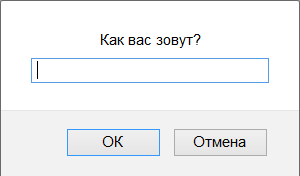
| function sayHello() { var userName= prompt("Как вас зовут?" ) ; if (userName) { alert(...) ; document.getElementById ("smileImg" ) . ...= ...; } } |
function sayHello() { var userName=prompt("Как вас зовут?"); if(userName){ alert(...); document.getElementById("smileImg"). ...=...; } }
 =>>
=>>

Событие наступает при наведении (onMouseOver) на объект и при выведении (onMouseOut) за пределы объекта курсора мыши.
Назначение обработчика событий осуществляется точно таким же образом, как и в случае .
Поэтому выполним задание:
Задание Js8_6. По наведению курсора мыши на гиперссылки закрашивать задний фон страницы в разные цвета.
Дополните код:
Зеленый
… seagreen
… magenta
… purple
… navy
… royalblue
Задание Js8_7. Создание rollover-изображения
— Добавьте в код тег img с изображением.
— Введите обработчики событий onmouseover (по наведению) и onmouseout (при отведении). Сделайте это в виде функций.
— Присоедините к обработчику событий onmouseover процедуру загрузки в тег img другого изображения.
— Присоедините к обработчику событий onmouseout процедуру загрузки другого изображения в тег img .
В javascript можно назначать НЕСКОЛЬКО обработчиков одного и того же события. Для этого используются методы:
Синтаксис addEventListener :
У метода три аргумента:
Element.addEventListener(event, handler[, phase]);
function message() { alert("Ура!"); } var input = document.getElementById("MyElem"); input.addEventListener("click", message);
Синтаксис removeEventListener :
Методу следует передать те же аргументы, что были у addEventListener :
Element.removeEventListener(event, handler[, phase]);
Пример:
В предыдущем задании удалить добавленный обработчик с кнопки, используя метод removeEventListener
.
function message() { alert("Ура!"); } var input = document.getElementById("MyElem"); input.addEventListener("click", message); input.removeEventListener("click", message);
Всплытие и погружение события
obj.onevent = function(e) {/*...*/} // где e - объект события // e.target - элемент, на котором произошло событие