Что можно приготовить из кальмаров: быстро и вкусно
Когда важный файл потерян, документ, на который вы потратили неделю, стёрт, а фотографии исчезли с внезапно отформатированной карты памяти, не стоит беспокоиться раньше времени. При удалении файла с диска стирается его описание в системе. Набор байтов, составлявших файл, остаётся на месте, пока поверх них не будет записано что-то ещё. Так что можно попробовать восстановить данные с помощью любого из этих приложений.
Будьте осторожны, если устанавливаете приложения на диск, где находились удалённые файлы. Есть риск, что при установке файлы приложения будут записаны поверх них. Лучше выбрать для установки другой раздел или физический диск.
Платформа:
Windows.
Цена:
бесплатно, 19,95 доллара за расширенную версию.
Recuva умеет восстанавливать данные, потерянные по ошибке, например из случайно очищенной « Корзины» . Программа может вернуть фотографии с нечаянно отформатированной карты памяти в фотоаппарате или музыку с очистившегося MP3-плеера. Поддерживаются любые носители, даже память iPod.
Платформа:
Windows, Mac.
Цена:
бесплатно, 89 долларов за расширенную версию.

Disk Drill - приложение для восстановления данных для Mac, но есть версия и для Windows. Эта программа поддерживает большинство типов дисков, файлов и файловых систем. С её помощью можно восстанавливать стёртые файлы за счёт функции Recovery Protection, а также находить и очищать диск. Однако бесплатная версия не позволяет восстанавливать файлы, потерянные до установки Disk Drill.
Платформа:
Windows, Mac, Linux, FreeBSD, OpenBSD, SunOS, DOS.
Цена:
бесплатно.

Очень функциональное и универсальное приложение с открытым исходным кодом. У него текстовый интерфейс, но разобраться в нём несложно.
TestDisk поддерживает огромное количество файловых форматов. Кроме того, программу можно записать на LiveCD, чтобы восстановить данные с диска, на котором не загружается система. Утилита может восстановить повреждённый загрузочный сектор или потерянные данные.
В комплекте с TestDisk идёт программа PhotoRec, которая восстанавливает стёртые файлы, фотографии, музыку и видео.
4. R-Undelete
Платформа:
Windows, Mac, Linux.
Цена:
бесплатная версия восстанавливает файлы размером до 256 КБ; 79,99 доллара за полную версию.

R-Undelete входит в состав R-Studio. Это целое семейство мощных программ для восстановления данных. Поддерживаются файловые системы FAT12/16/32/exFAT, NTFS, NTFS5, HFS/HFS+, UFS1/UFS2 и Ext2/Ext3/Ext4.
Приложения R-Studio могут восстанавливать удалённые данные как на локальных дисках, так и по сети. Кроме восстановления данных, утилиты предоставляют средства для , продвинутого копирования разделов и поиска битых блоков на дисках.
Платформа:
Windows.
Цена:
бесплатно в пробном режиме с восстановлением до 1 ГБ данных; 69,95 доллара за полную версию.

Eassos Recovery восстанавливает удалённые файлы, фото, текстовые документы и ещё более 550 форматов файлов. Приложение имеет очень простой и понятный интерфейс.
Платформа:
Windows.
Цена:
бесплатная версия не сохраняет найденные файлы; 37,95 доллара за полную версию.

Разработчик Hetman предоставляет набор утилит для восстановления различных типов данных: разделов целиком или отдельных фотографий и документов. Программа поддерживает все жёсткие диски, флеш-карты, SD и microSD.
Платформа:
Windows.
Цена:
бесплатно, 19,97 доллара в составе Glary Utilities.

Glary Undelete может восстанавливать любые удалённые файлы, в том числе сжатые, фрагментированные или зашифрованные. Поддерживается фильтрация восстанавливаемых данных.
Вы знаете более удобные и функциональные приложения для восстановления данных? Расскажите о них в комментариях.
Программы для восстановления удаленных или утерянных файлов довольно популярны. С их помощью вы сможете вернуть утерянные важные файлы или папки.
Для восстановления вам не придется обращаться к услугам профессионалов в этой области. С помощью данных программ вы сможете самостоятельно провести операции восстановления.
Наша подборка программ на русском языке позволит без проблем восстановить эти данные.
DiskDigger — надежная программа для восстановления утраченных данных. В первую очередь хочется отметить, что данное приложение не требует установки. Поэтому его можно запускать с переносимого устройства. Еще одно важное преимущество — это наличие мощных алгоритмов. Они позволяют эффективно восстанавливать данные. Программа имеет простой и понятный интерфейс, который подойдет начинающим пользователям. Скачать бесплатно DiskDigger Pro 1.20.12.2767 на русском + лицензионный ключ Пароль ко всем архивам: 1progs Главные возможности программы DiskDigger: Углубленный…
Как восстановить поврежденный файл с фотоаппарата?
Как восстановить удаленные документы с помощью Recuva?
Другие вопросы по программе Recuva
Теперь поговорим о времени сканирования и восстановления. Оно, конечно же, зависит от размера файла и дискового пространства, но немного утомляет своей длительностью. Да и восстанавливает программа не всегда, иногда происходят сбои. Но попытаться все равно стоит. Еще в программе имеется функция, которая способна начисто (без возможности последующей реинкарнации) удалить файлы.
Данный софт является бесплатным, его общий рейтинг не настолько хорош, как у конкурентов, но давайте все же разберем его поподробнее.
В первую очередь, можно отметить простоту данного ПО - разобраться в меню смогут даже не очень опытные пользователи. А чтобы вернуть данные после форматирования флешки можно воспользоваться специальным мастером, который с помощью пошаговой инструкции поможет добиться желаемого результата.
Теперь поговорим о времени сканирования и восстановления. Оно, конечно же, зависит от размера файла и дискового пространства, но немного утомляет своей длительностью. Да и восстанавливает программа не всегда, иногда происходят сбои. Но попытаться все равно стоит. Еще в программе имеется функция, которая способна начисто (без возможности последующей реинкарнации) удалить файлы.
Привет друзья! Сегодня у нас небольшое происшествие, из-за которого мне срочно пришлось воспользоваться бесплатной программой для восстановления удаленных файлов
под названием R.saver, естественно все подробности рассказываю вам, так информация может пригодится кому-нибудь из читателей.
Я уже давно решил на нашем с вами сайте сделать обзор всех бесплатных программ для восстановления удалённых файлов
и такую статью планировал, но здесь подвернулся идеальный случай протестировать ещё одну подобную программу R.saver в боевых условиях.
Программа R.saver создана на основе профессиональных версий весьма серьёзных продуктов для восстановления данных UFS Explorer, сайт https://www.sysdevlabs.com/. Программа может реконструировать повреждённые файловые системы, восстанавливать удалённые файлы даже после полного форматирования. Поиск и восстановление удалённых файлов можно производить даже в том случае, если нужный раздел жёсткого диска полностью удалён и представляет из себя нераспределённое пространство.
Бесплатная программа для восстановления удаленных файлов
Один мой знакомый собирал несколько лет "личный архив" состоявший из любимых фильмов, фотографий, музыки и электронных книг. Все эти файлы были расположены у него на дополнительном разделе (F:) ноутбука, также на этом разделе были расположены фотографии друзей, архив операционной системы , рабочие документы и так далее.Мой приятель знал, что собранное годами хранить только на ноутбуке ненадёжно и специально купил для своей коллекции переносной жёсткий диск USB, подсоединив его к ноутбуку он собрался скопировать всю коллекцию на переносной винт, зашёл на диск (F:), выделил мышью все нужные для копирования папки и случайно нажал вместо "Копировать" "Вырезать"!

Что делать дальше, мой приятель не знал, так как никогда в жизни этой функцией "Вырезать" не пользовался, он позвонил мне и в панике, сказал что все его файлы, собранные долгим и непосильным трудом, стали полупрозрачными. Я ответил - нужно войти на переносной жёсткий диск USB, щёлкнуть на пустом месте правой мышью и выбрать в меню функцию "Вставить". Что произошло дальше, мой друг точно вспомнить не мог, кроме того факта, что в процессе переноса файлов он зачем-то выключил компьютер и решил дождаться меня.
Придя к нему вечером, я включил ноутбук. Даже если в процессе такого переноса выключить компьютер, то часть вырезанных файлов должна остаться там где была, а другая часть перенестись в другое указанное место, но результат был абсолютно другой.
На ноутбуке отсутствовали почти все файлы, нужные моему приятелю, а это около 100 ГБ! Самое главное, пропала папка под названием "Личный архив" со всеми архиважными файлами, осталась только папка "Домашнее видео". На переносном жёстком диске USB мне удалось найти всего лишь 5 ГБ видеофайлов.

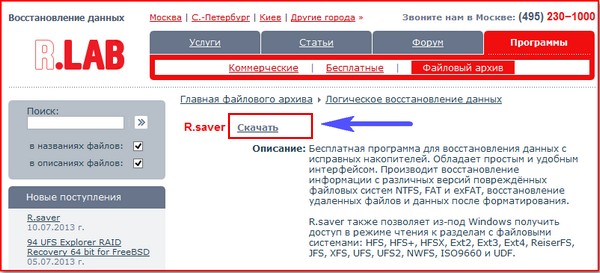
Итак, работаем, спасаем коллекцию бесплатной программой для восстановления удаленных файлов R.saver. Идём на официальный сайт программы R.saver и скачиваем её.
Примечание:
Друзья, если вы хотите на время переквалифицироваться в специалиста по восстановлению данных с различных носителей, то должны соблюдать правила безопасности. Какие правила?
Первое правило - не восстанавливать удалённые файлы на тот же самый жёсткий диск, где они и находились. В нашем случае, можно подключить к ноутбуку переносной жёсткий диск USB и восстанавливать файлы туда. Или можно к ноутбуку подключить простой жёсткий диск с помощью . Или, если случай очень серьёзный, можно демонтировать жёсткий диск ноутбука и подключить его к простому компьютеру и восстановить удалённые файлы специальной программой, но способ этот конечно в первую очередь для специалистов-ремонтников. Запускаем нашу программу R.saver.

Программулька несложная и по ходу работы мы в ней разберёмся, в главном окне нужно выбрать из списка разделов тот, на котором удалены файлы. Вы можете задать вопрос: - А если вдруг разделы жёсткого диска удалены совсем, что тогда выбирать и как восстанавливать удалённую информацию. Такой случай мы с вами тоже разберём в конце статьи. Я удалю с жёсткого диска все имеющиеся разделы и попытаюсь восстановить удалённые файлы находящиеся на них.
Но первым делом, мы выберем для восстановления раздел (F:) ноутбука, с которого пропали файлы моего знакомого. "Управление дисками нашего ноутбука", вот наш раздел (F:),

На котором присутствует всего одна папка "Домашнее видео" оставшаяся от всей коллекции.
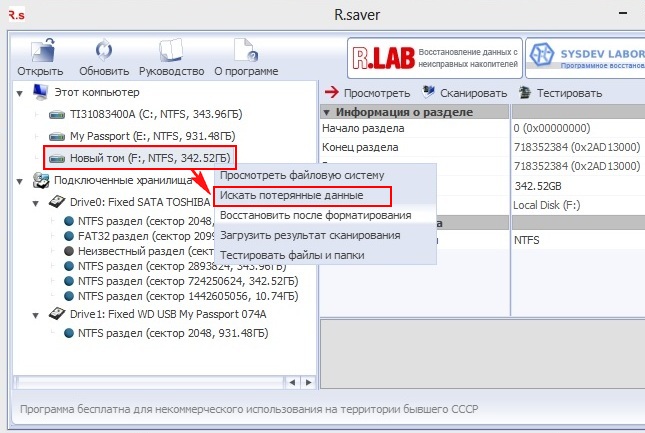
В главном окне программы R.saver щёлкаем правой мышью на диске F: и выбираем "Искать потерянные данные" Внимательные пользователи могут заметить, что есть ещё вариант "Восстановить после форматирования, позже (в соответствующей ситуации) мы применим и его.
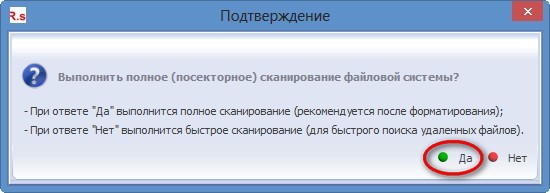
Отвечаем "Да", та как хотим выполнить полное сканирование раздела (F:) на присутствие удалённый файлов.
Выполняется реконструкция файловой системы по сигнатурам с использованием алгоритма IntelliRAW .
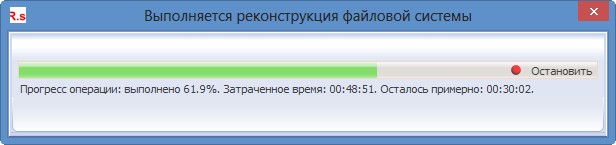

Ждём час с небольшим и видим, что файлы программа восстановила не все, ну да ладно, больше половины нужных файлов восстановлено, самое главное восстановилась очень нужная папка "Личный архив". Не понял я один момент в программе, почему размер всех файлов 0 КБ.
Итак, производим восстановление найденных папок с файлами. Интересно, будут ли файлы читаемы, бывает, что программа по восстановлению информации файлы восстановит, но они получаются не рабочие.
Щёлкаем правой мышью на нужной нам для восстановления папке и выбираем (можете перед восстановлением нажать "Просмотреть" и увидеть все файлы находящиеся в восстанавливаемой папке). Выбираем "Копировать в...",

Открывается проводник, выбираем папку, в которую хотим скопировать претендующие на восстановление файлы, затем жмём "Выбрать",

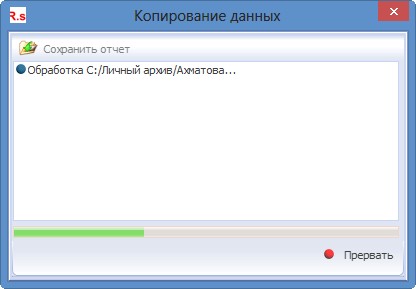
Начинается процесс восстановления файлов.
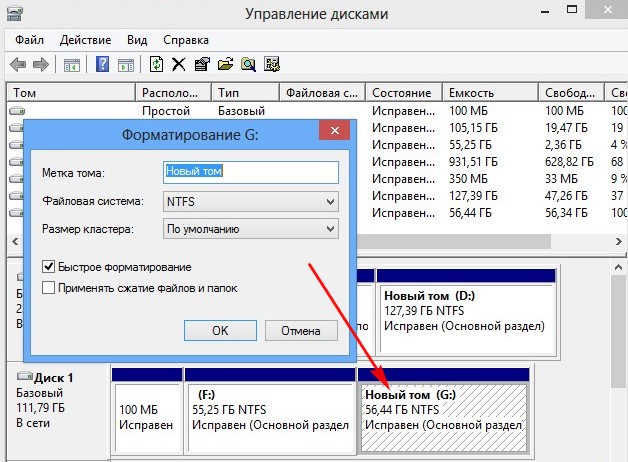

В главном окне щёлкаем правой мышью на отформатированном разделе и выбираем "Восстановить после форматирования"
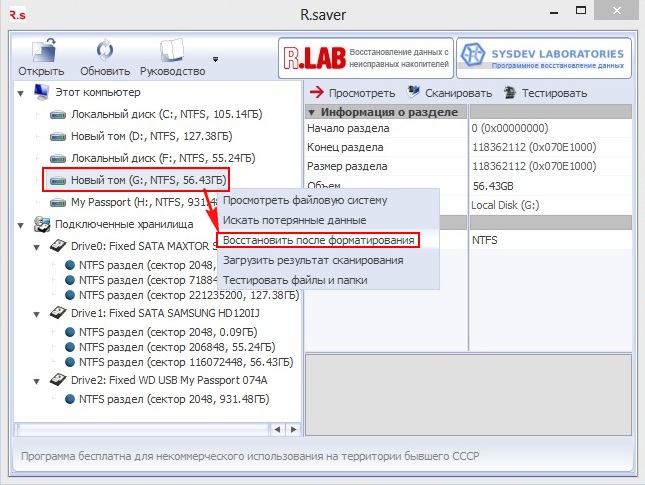
Происходит реконструкция файловой системы продолжительность час, затем поиск (длительностью 20 минут) файловых систем на отформатированном разделе (объём 50 ГБ).

В появившемся окне со списком найденных файловых систем нужно выбрать файловую систему нужного нам типа с минимальным положительным смещением, в нашем случае значит первую.
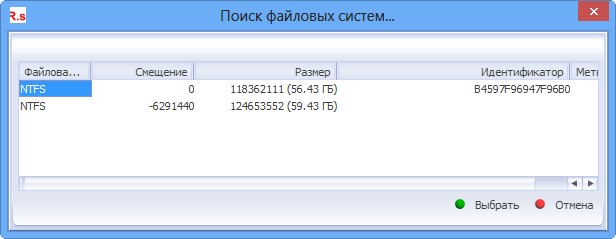
Данный жёсткий диск принадлежит ещё одному моему знакомому случайно форматировавшему свой жёсткий диск. Так вот, Программой R.saver нашла на нём кучу столетних файлов и всего лишь две нужных папки.

Восстановление происходит точно также как и в предыдущем случае, выбираем "Копировать в...", открывается проводник, выбираем папку, в которую хотим скопировать претендующие на восстановление файлы и жмём "Выбрать", начинается процесс восстановления файлов.
Восстановление файлов с жёсткого диска, на котором полностью удалены все разделы
А теперь друзья давайте полностью удалим все разделы с жёсткого диска Samsung 120 ГБ (над которым мы уже издевались в наших статьях) и увидим, получится ли восстановить удалённые файлы в этом случае. Удаляем все разделы с нашего жёсткого диска и запускаем программу R.saver.

В главном окне программы можно увидеть, что весь наш жёсткий диск Samsung 120 ГБ является "Неизвестным разделом". Щёлкаем на нём правой мышью и выбираем "Найти потерянный раздел"

Нажимаем на кнопку "Найти сейчас"

Наш жёсткий диск объёмом 120 ГБ программа сканировала 40 минут. На всякий случай сохраните результаты поиска. Среди найденных разделов присутствуют два раздела подходящие по объёму существовавшим ранее на этом жёстком диске, это диск (C:) объёмом 55, 24ГБ и диск (G:) объём 56, 43ГБ отмечаем их галочками и нажимаем на кнопку "Использовать выбранные".

Открывается главное окно программы,

Щёлкаем правой мышью на найденном первом разделе 55, 24ГБ и выбираем "Просмотреть файловую систему" (если выбрать "Искать потерянные данные", то поиск повторится, но лично мне это ничего не дало и найденных файлов больше не стало).

В появившемся окне мы видим все файлы находящиеся в корне диска (C:), давайте попробуем пройти на рабочий стол C:\Users\users\Desktop и восстановить находящиеся там файлы.

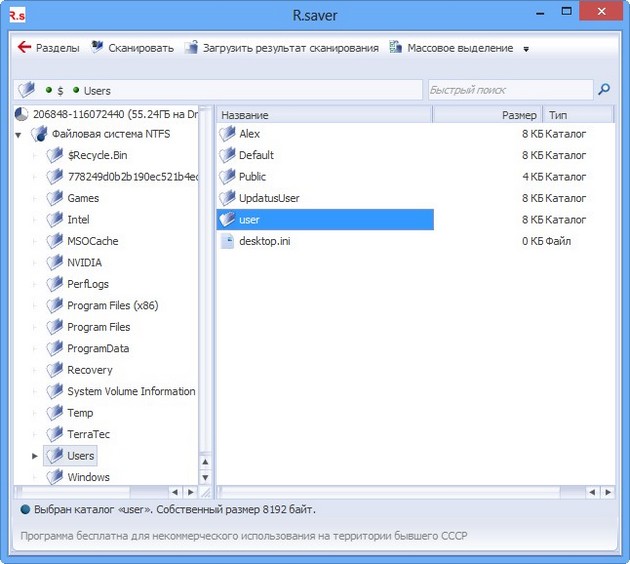
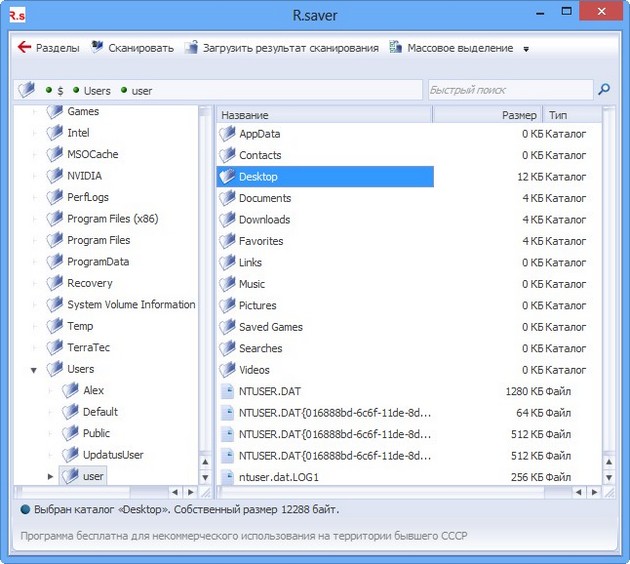
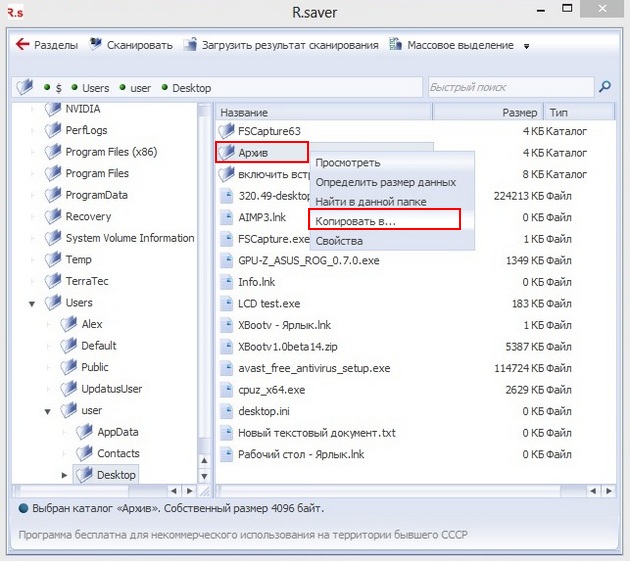
Пожалуйста, все удалённые файлы на рабочем столе доступны для восстановления. Щёлкаем на нужной папке правой мышью и выбираем "Копировать в...,
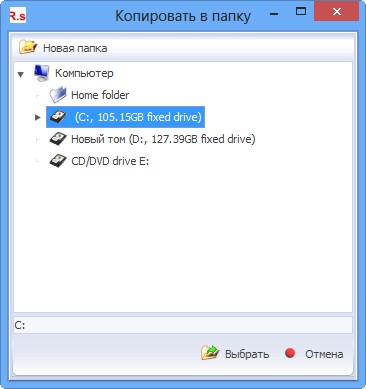
В появившемся проводнике выбираем место на жёстком диске и жмём "Выбрать"
Происходит восстановление файлов.
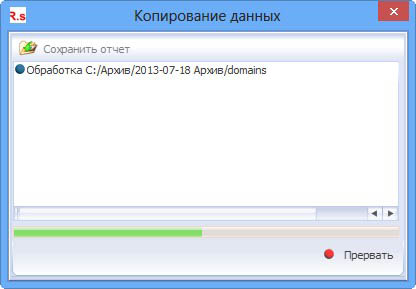
Вот с диском (G:) получилось не так всё гладко, нужные мне удалённые файлы программа так и не нашла.
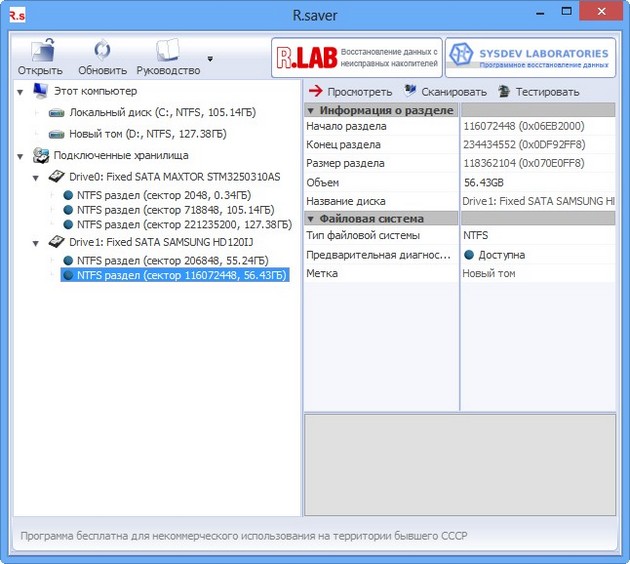
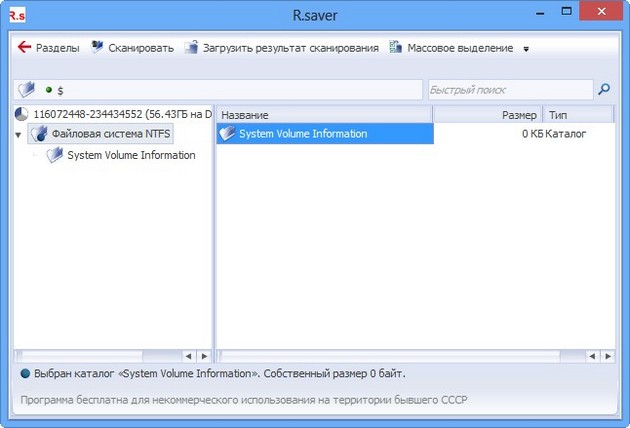
Но как я уже и сказал, в целом для бесплатной программы она отработала хорошо.
Друзья, в процессе работы с программой R.saver я мог что-то и упустить, буду благодарен за любую помощь в комментариях.
Компьютеры, смартфоны и другие цифровые устройства, которые мы используем содержат все наши личные и важные данные. Мы не можем позволить себе потерять наши данные, и к счастью, ни один из этих устройств не является надежно защищенным. Они могут быть повреждены в любое время, и потерять наши важные данные в процессе.
К сожалению, нет 100% инструмента, который гарантирует что вы никогда не потеряете данные. Тем не менее, если вы потеряли некоторые важные данные из-за повреждённой системы или случайного удаления, у вас есть шанс, чтобы восстановить их.
Когда вы случайно удаляете данные из вашей системы или они удаляются по любой другой причине, они не удаляются на самом деле. Вместо этого, они отмечаются как удаленные и скрываются от ОС так, чтоб выглядело, как будто они удалены (это проще, чем реально удалить их).
Со временем, эти невидимые данные подвергаются рерайту когда вы добавляете больше данных. Это означает, что если вы еще не добавили какие-либо дополнительные данные, то вы можете все еще восстановить их с помощью специального инструмента восстановления .
Чтобы помочь вам восстановить удаленные данные, мы создали список лучших программ для восстановления данных. Каждое программное обеспечение имеет свои уникальные особенности совместимости и производительности. Вы можете попробовать несколько инструментов, упомянутых здесь (для восстановления), если один инструмент не сработает.
Примечание: указанные ниже инструменты не помогут восстановить данные с SSD. На SSD, данные удаляются полностью, чтобы обеспечить более высокую скорость переписывания данных. Таким образом, вам не повезло, если у вас есть SSD. Однако, если вы используете HDD у вас все еще есть шансы на получение восстановленных данных. (Для восстановления данных из SSD, есть некоторые дорогостоящие методы, которые вы можете найти с помощью Google.)
Cписок лучших программ для восстановления данных на ПК, MAC:
1. Recuva
Recuva создается разработчиками программного обеспечения Piriform, которые также являются разработчиками популярного инструмента для очистки ПК CCleaner. Как и в других продуктах вы получите привлекательный интерфейс с высоким качеством. Recuva имеет встроенный мастер (опция), который направляет вас на шаги восстановления каждый раз, когда вы хотите восстановить данные.
Вы не должны ничего делать, просто ответить на вопросы мастера, таких как тип данных, области сканирования и тип сканирования, и т.д., и Recuva будет обрабатывать все остальное. Несмотря на то, что нормального сканирования будет достаточно, вы также можете применить опцию глубокого сканирования (это занимает больше времени), чтобы дополнительно увеличить возможность восстановления данных. Вы можете восстановить данные, такие как, картинки, аудио (MP3), документы, видео, сжатые файлы и сообщения электронной почты из любого устройства хранения для Windows, можно прочитать, например, данные цифровой камеры, жесткого диска и т.д.
Цена: Бесплатная версия (которой будет достаточно для восстановления данных) и платная версия за $ 24,95 (восстановления Advanced File, виртуальной поддержки жесткого диска, автоматических обновлений, премиум поддержки).
Совместимость:
2. Wise Data Recovery

Инструмент Wise Data Recovery не является одним из наиболее многофункциональная или настраиваемый ПО. У него понятный интерфейс с небольшим количеством опций для настройки. Это может немного ограничить его, но этот инструмент идеально подходит для быстрой работы.
Все, что вам нужно сделать, это запустить инструмент и выбрать диск, который вы хотели бы сканировать (съемные диски тоже могут быть сканированы). Программное обеспечение будет быстро сканировать (очень быстро, по сравнению со многими) диск и покажет вам все данные, которые могут быть восстановлены, например, удаленные , документы, видео, электронные письма и т.д. Программа также существует в портативной версии, чтобы все время быть с вами.
Этот инструмент является лучшим для людей, которые ищут быстрый и простой инструмент для восстановления данных, но программа не в состоянии восстановить все данные, такие как могут другие инструменты.
Цена: Бесплатно
Совместимость: Windows XP, Vista, 7, 8, 8.1
3. Free Undelete

Бесплатный Undelete — ето еще один простой в использовании инструмент для восстановления данных, похожий на Wise Data Recovery. Программа не предлагает каких-либо дополнительных опций для выбора типа данных, которые вы ищете, все, что вы можете сделать, это сканирование диска (в том числе и съемных) и увидеть результаты.
После сканирования, программа покажет все файлы, которые могут быть восстановлены, и даже показать все удаленные папки. Вы можете просто открыть папки для восстановления данных с них или просто восстановить все с помощью одного клика. Программа позволяет восстановить, изображения, музыку, документы, видео, электронные письма (от почтовых клиентов) и сжатые файлы.
Цена: Бесплатная для личного использования и платная для корпоративного использования, цена от $ 69 до $ 103 для отдельной версии (предлагается гарантирование поддержки клиентов).
Совместимость: Windows XP, Vista, 7, 8, 8.1
4. Pandora Recovery

Pandora Recovery является многофункциональным инструментом с огромным количеством вариантов настройки и возможностью глубокого сканирования. У программы не такой привлекательный интерфейс, как у Recuva, но программа безусловно, более многофункциональна и удобная, что делает его легкой заменой программы Recuva. Pandora Recovery позволяет восстановить FAT32 или NTFS файловой системы. Она также дополнена мастером, чтобы направлять вас через процесс и позволяет вам выбрать, как вы хотите сканировать.
Вы можете сканировать по типу файла, весь диск или применить глубокое сканирование для поиска всех файлов которые требуют восстановления. Вы можете подключить съемные устройства хранения и сканировать их, также применив все методы сканирования к ним. Вы также найдете советы, которые помогают понять, как работает каждая кнопка, как только вы пытаетесь использовать её.
Цена: Бесплатно
Совместимость: Windows XP, Vista, 7, 8, 8.1
5. Minitool Partition Recovery

Это действительно удивительный инструмент с очень простым, но привлекательным интерфейсом. Тем не менее, его бесплатная версия ограничена только до 1 Гб восстановления данных. После этого, вам придется перейти на платную версию. Инструмент способен восстановить данные с отформатированных, поврежденных и даже удаленных разделов с удивительными результатами.
Инструмент проделывает поразительную работу по восстановлению данных из простого диска.Minitool Partition Recovery восстановил в 5 раз больше файлов, чем другие инструменты, упомянутые здесь и разделил все файлы в соответствии с их расширениями, что помогает чрезвычайно легко найти нужный файл. Хотя, он также занимает немного больше времени, чтобы сканировать диск, но результаты порадуют.
Это хороший инструмент для людей, которые действительно нуждаются в глубоком сканирование и не против заплатить, если нужно (1 ГБ восстановления данных бесплатно). Он поддерживает FAT12, FAT16, FAT32, VFAT, NTFS и NTFS5 файловые системы.
Цена: бесплатно до 1 Гб, после чего, могут стоить $ 69 и $ 89
Совместимость: Windows XP, Vista, 7, 8, 8.1
6. Glary Undelete

Glary Undelete это простой и легкий инструмент с ограниченными возможностями так же, как некоторые другие инструменты в этом списке. Тем не менее, он имеет некоторые действительно интересные варианты фильтрации, которые можно использовать, чтобы легко найти необходимые файлы. У вас есть возможность сканировать диск (в том числе сьемный), но это будет быстрое сканирование, не глубокое.
Вам будут представлены все данные, которые могут быть восстановлены, разделены на категории по их расширениям. Здесь вы можете фильтровать поиск по размеру, времени, состояния и восстановления имени файла. Glary Undelete поддерживает FAT, NTFS, NTFS + EFS файловых систем. Также позволяет восстановление сжатых или зашифрованных файлов.
Цена: Бесплатно
Совместимость: Windows XP, Vista, 7, 8, 8.1.
7. UndeleteMyFiles Pro

UndeleteMyFiles Pro предлагает один из наиболее функциональных программ восстановления с кое-какими удобными функциями. Вы можете отдельно задействовать поиск медиафайлов или обычных файлов, и если это не достаточно, вы также можете добавить фильтры, чтобы искать определенный файл. Например, вы можете добавить фильтры для поиска только файла с конкретным именем, расширением, размером или атрибутами (как, скрытые или только для чтения, и т.д.).
Помимо инструментов для восстановления данных, вы можете также использовать “Files Wiper”, — инструмент для безвозвратного удаления файла или создать «образ диска», чтобы убедиться, что не удаленные файлы переписаны другими данными. Инструмент также довольно быстро проводит глубокое сканирование, чтобы восстановить все файлы. Можно найти почти в два раза больше файлов, по сравнению с некоторыми из быстрых инструментов сканирования, указанных в этом списке.
Цена: Бесплатно
Совместимость: Windows XP, Vista, 7, 8, 8.1 и Mac OS X.
8. PC Inspector File Recovery

Это продвинутый инструмент для комплексного использования, мы бы не рекомендовали его для начинающего пользователя. У него не такой уж привлекательный интерфейс или особенности. Тем не менее, инструмент позволит глубоко сканировать диск и выбрать какие секторы сканировать. На полное глубокое сканирование данных около 40 ГБ может потребоваться больше, чем 2 часа.
Результаты порадуют, так как инструмент находит почти все файлы, которые могут быть взысканы. Вы также можете добавить фильтр по имени файла/расширении. Если вы являетесь опытным пользователем и хотите задействовать глубокую проверку компьютера, то PC Inspector File Recovery будет творить чудеса. Он поддерживает FAT 12/16/32 и NTFS файловые системы.
Цена: Бесплатно
Совместимость: Windows XP, Vista, 7, 8, 8.1
Лучшие программы для восстановления данных смартфонов (Android) и iPhone
Хотя, указанные выше инструменты могут сканировать и восстановить данные на смартфонах, через подключенные USB, но созданы не специально для них. Чтобы восстановить данные смартфона, такие как, сообщения, журналы и историю чата и т.д., вам нужно будет использовать отдельный инструмент. Советуем использовать инструменты ниже, чтобы восстановить данные смартфона.
9. Wondershare Dr.Fone

Wondershare Dr.Fone является известным инструментом для восстановления данных для Android и IOS. Он чрезвычайно прост в использовании, с пошаговыми инструкциями. Используя этот инструмент, вы можете восстановить контакты, сообщения, аудио, видео, фото, журналы вызовов и историю WhatsApp. Все, что вам нужно сделать, это подключить телефон к компьютеру и дать инструменту сделать все остальное.
Тем не менее, поддержка для совместимых телефонов ограничена, поддерживаемые бренды: Apple, Samsung, Motorola, Sony, LG, HTC и Google Nexus. Если ваш телефон рутирован, то он будет работать на любом телефоне с ОС Android , а некоторые поддерживаемые бренды могут также потребовать права суперпользователя.
Цена: бесплатная Trial и Платная версия за $ 45.95 с поддержкой до 5 устройств или $ 499, поддерживающих неограниченные устройства.
Совместимость: Windows 10, 8.1, 8, 7, XP and Mac OS X 10.6-10.10 & iTunes 12.1, iOS 8.3/iOS 9, iPhone 6 and iPhone 6 Plus and upto Android Lollipop.
10. EaseUS MobiSaver

Это еще один отличный инструмент для восстановления данных Android или iPhone. Интерфейс, сложность и восстановление почти такие же, как в Dr.Fone, разница в поддерживаемых форматах, устройствах и цене. MobiSaver поддерживает меньше типов файлов для восстановления, в том числе SMS, Контакты, Документы, видео, аудио и фотографии. Тем не менее, он имеет поддержку большего количества брендов, в том числе Huawei, ZTE и других китайских брендов.
Она также немного дешевле, что является хорошым выбором, если вам не нужно, восстановить историю чата или журнал звонков. На сайте EaseUs, вы также найдете несколько полезных статей, которые помогут в восстановлении данных из вашего смартфона (процесс немного сложнее по сравнению с ПК).
Линкануть