Что можно приготовить из кальмаров: быстро и вкусно
Если вы никогда не сталкивались с таким явлением, как черный экран, а именно - черный экран при загрузке Windows, то это вовсе не означает, что чаша сия вас минует. Поэтому наша заметка предназначена как для тех, кто уже столкнулся с этой проблемой, так и для всех остальных пользователей персонального компьютера. Сформулируем задачу более точно: как поступить, если в процессе загрузки компьютера на дисплее возникает черный экран, и дальнейший ход запуска машины оказывается невозможным. Очень часто на этом черном фоне имеется одно белое пятно: мигающий курсор в виде горизонтальной линии в левом верхнем углу экрана. Такой черный экран и курсор повергли в уныние не одного пользователя.
На первый взгляд, ситуация кажется тупиковой. На практике оказывается, что выход из нее довольно прост. Более того, имеется не один, а несколько рецептов борьбы с темным дисплеем на компьютере в начале запуска. Мы рассмотрим некоторые из них, а именно те, которые приводят к успеху наиболее прямой дорогой. При запуске компьютера может возникнуть множество различных неполадок, но эта – одна из наиболее гнусных. По той простой причине, что неофит от IT вряд ли нащупает пути к ее решению самостоятельно. Итак, займемся этой темой поподробнее.
Место, где решается проблема
Чтобы локализовать проблему необходимо любым способом получить доступ к интерфейсу Windows. Вопрос только в том, как это сделать, если система не желает запускаться. Ответ в этом случае прост: воспользоваться сервисом безопасного режима. Для тех, кто не знает, что это такое, дадим некоторые пояснения. Безопасный режим работы компьютера – это такой режим его функционирования, при котором в память загружаются только самые необходимые компоненты. Если Windows в принципе способна подавать признаки жизни, то включение в безопасном режиме наверняка окажется возможным.
Чтобы перейти в безопасный момент при старте компьютера нужно удерживать специальную клавишу (как правило, это клавиша F8). При этом на экране возникнет примерно такая картинка c опциями:
 Одной из опций и является безопасный режим работы. Существует несколько разновидностей этого режима с поддержкой сетевой инфраструктуры или без, с поддержкой командной строки или без. Нам потребуется тот, который обозначен просто как «Безопасный режим». Стрелками на клавиатуре подведите курсор к этой опции и жмите на «Enter». После этого, возможно, придется подождать.
Неудовлетворительная проверка на подлинность
Если вы используете нелицензионную систему начиная с версии 7, то каждое ее обновление влечет за собой отправку в Microsoft сведений о подлинности вашей лицензии. А если таковой лицензии у вас и вовсе нет? Если вы пользуетесь неумело «крякнутой» Windows, которая буквально вопит об этом на весь интернет? Существует три решения этой проблемы:
- Отключить обновление системы.
- Приобрести лицензию.
- Воспользоваться специальной программой-взломщиком системы лицензирования.
И то, и другое, и третье сделать достаточно просто. Но наш вам совет: заплатите деньги за лицензию и ни за что больше не переживайте. Лозунг: «Заплатите и не парьтесь» можно было бы большими буквами написать на логотипе Microsoft. Если вы не сделаете ничего из вышеперечисленного, то любое решение проблемы черного экрана окажется временным. После очередного обновления вы увидите этот экран снова.
ОС уведомит вас о том, что она знает о ваших проблемах с лицензией при запуске в безопасном режиме. Во-первых, пропадет привычный фоновый рисунок, а во-вторых, внизу экрана появится предупреждающая надпись. Вот такая:
 Пример, программы-взломщика: утилита RemoveWAT21 можете поискать ее в Интернете.
Причина: видеокарта
Что делать, если черный экран появляется в условиях наличия лицензии на ОС? Нужно сказать, что причин возникновения черноты на дисплее множество: одна из них – видеокарта вашего компьютера. Точнее говоря, драйвера к видеокарте. Поврежденные или «слетевшие» драйвера видеоадаптера неизбежно приводят к проблемам такого рода, как наша. Если дело действительно в видеокарте, то необходимо восстановить поврежденный драйвер, желательно скачав его последнюю версию на сайте производителя адаптера. Для неосведомленных граждан приводим перечень параметров видеокарты, на которые следует ориентироваться при установке драйвера:
- Производитель адаптера (NVIDIA, AMD и т. д.).
- Тип ОС: Windows, Linux.
- Версия ОС: XP, 7, 8, 10.
- Разрядность процессора компьютера: 32 или 64 бита.
Все эти параметры нужно будет указать на странице сайта производителя карты, с которой будет скачиваться драйвер. Чтобы определить производителя достаточно иметь установленную в системе библиотеку DirectX. Наберите в окошке «Выполнить» следующую команду: dxdiag. Появится окно такого примерно вида:
 В поле «Изготовитель» указан производитель оборудования.
Причина: «битый» реестр
Движемся дальше. Вы вошли в безопасный реестр, с лицензией у вас все в порядке, драйвера видеокарты вы обновили, а Виндовс все равно не грузится – появляется черный экран. Как запустить Windows, как восстановить его работу? Возможно, черный экран компьютера стал появляться из-за накопившихся критических ошибок в системном реестре.
Тому, кто не знает, что такое реестр, даем справку: реестр Windows – специальная база данных, содержащая настройки как самой системы, так и установленных в ней программ. Данные в реестре могут быть также повреждены вирусом.
Добраться до данных реестра можно при помощи редактора реестра, который вызывается в окошке «Выполнить» командой regedit. На экране появится окно редактора:
 В этом окне имеется левая панель с деревом разделов реестра и правая панель с ключами реестра, имеющими формат «ключ-значение». Нас будет интересовать раздел HKEY_LOCAL_MACHINE\SOFTWARE\Microsoft\Windows NT\CurrentVersion\Winlogon. И ключ в этом разделе под названием Shell. Если этот ключ пуст, то вбиваем в его значение строку «explorer.exe», и сохраняем измененные данные. Все это проделывается, как обычно, в безопасном режиме. После этого перезагружаем компьютер. После этого должно произойти восстановление системы и восстановиться нормальный ход загрузки.
Утилита AVZ
Когда после загрузки Windows начинает появляться черный экран и курсор, можно попробовать воспользоваться утилитой AVZ. Эта многофункциональная программа способна помочь во многих ситуациях. Обычно, после восстановления системы с ее помощью, все начинает работать нормально. Но это тема другого разговора. Здесь мы лишь обозначим саму возможность ее использования. Надеемся, наша статья оказалась вам полезной, и черный экран исчез с вашего монитора.
Иногда при включении компьютера пользователи сталкиваются с неприятным явлением: вместо загрузки операционной системы отображается черный экран , на котором предлагается выбрать один из дополнительных вариантов загрузки Windows xp, 7, 8, 10.
Черный экран является верным признаком системных неполадок, способных негативно повлиять на сохранность информации и работу компьютера. Но паниковать и переустанавливать систему нет необходимости. Такую проблему можно решить самостоятельно, затратив минимум времени и средств. В этой статье мы разберемся, что вызывает черный экран и как от него избавиться.
Вероятные причины появления черного экрана во время загрузки Windows
Главная причина, вызывающая черный экран, заключается в неправильном выключении компьютера. Некоторые пользователи после работы просто выдергивают шнур из розетки, что категорически нельзя делать. После этого возникают разнообразные программные ошибки и неполадки, влекущие за собой появление черного экрана при следующем включении компьютера.
Хотя вина пользователя может и отсутствовать. Например, если произошло внезапное отключение электроэнергии, а блок бесперебойного питания отсутствует, персональный компьютер попросту не сможет правильно завершить работу. И следующее включение обязательно повлечет черный экран.
Наличие вирусов в компьютере
Вредоносное программное обеспечение нередко вызывает системные ошибки, вплоть до того, что компьютер отказывается загружаться в обычном режиме. Поэтому рекомендуется регулярно осуществлять проверку на наличие вирусов, пользуясь проверенными антивирусными средствами. Также нельзя запускать неизвестные файлы из интернета, в которых может оказаться червь или троян.
Плохие контакты
Персональный компьютер может включиться как обычно, оповестив пользователя писком системного блока, а монитор не подавать никаких признаков работы. В подобной ситуации желательно осуществить проверку работоспособности монитора.
Для начала нужно убедиться, что кабель монитора подключен к системному блоку. Если накануне проводилась перестановка компьютера в другую комнату, то контакты разъема могли просто отойти. Также нужно проверить кабель на повреждения. В некоторых местах он способен перегнуться в процессе использования и оборваться внутри.
Затем требуется включить монитор отдельно от ПК. Если он выведет сообщение об отсутствии сигнала, то проблема состоит совсем в другом. Нужно двигаться дальше, перебирая вероятные причины возникновения черного экрана.
Сбой в системе
Черный экран нередко говорит о системном сбое. В этом случае пользователю предоставляется несколько вариантов загрузки операционной системы. Чтобы вызвать меню выбора, нужно нажать клавишу F8 сразу после включения компьютера. Затем выделить «безопасный режим » с помощью стрелок и нажать «Enter » для подтверждения.

Именно «безопасный режим» выручает пользователя в случаях, когда компьютер заражен вредоносными программами и не может правильно загрузиться. Выбрав этот режим, удастся войти в операционную систему и устранить разнообразные неполадки.
Интересно, что «безопасный режим» имеет несколько вариантов:
- Первый в списке «безопасный режим » подразумевает запуск минимального количества служб и приложений, необходимых для работы операционной системы без сетевого доступа.
- «Безопасный режим с загрузкой сетевых драйверов » идет вторым в списке. В отличие от предыдущего он позволяет пользователю беспрепятственно выходить в интернет.
- Третий в списке «безопасный режим с поддержкой командной строки » для управления операционной системой. Данный пункт обычно выбирают сетевые администраторы.
Если «безопасный режим» позволил загрузиться и на мониторе отобразился рабочий стол, то проблема черного экрана была вызвана программным сбоем. Вполне возможно, что недавно на компьютер было инсталлировано программное обеспечение с ошибками, послужившими причиной возникновения черного экрана. Рекомендуется просто удалить такую программу или драйвер.
Также полезной возможностью «безопасного режима» является сканирование компьютера. Оно позволяет найти вредоносные программные коды, как среди установленных приложений, так и в системном реестре.
Отсутствие элементов на рабочем столе
Иногда после успешного удаления вирусных программ черный экран перестает появляться, но возникает другая проблема, характеризующая пустым рабочим столом. После загрузки операционной системы не отображаются ни ярлыки, ни меню «Пуск». Но даже эта проблема легко исправляется, если точно следовать нижеизложенной инструкции.
- 1. Сначала нужно нажать комбинацию клавиш «Ctrl + Shift + Esc » для открытия диспетчера задач.
- 2. Затем, в диспетчере задач следует перейти в первую вкладку «приложения» вверху. Далее предстоит щелкнуть по клавише «новая задача». Отобразится небольшое окно. Для windows 10, нужно нажать “Файл ” и выбрать “Запустить новую задачу “.
- 3. Теперь остается ввести команду «regedit » и нажать “ок “, чтобы попасть в реестр операционной системы.
Когда откроется окно реестра, в нем необходимо перейти по следующему пути:
HKEY_LOCAL_MACHINE/SOFTWARE/Microsoft/WindowsNT/CurrentVersion/Winlogn (в windows 20 – Winlogon)/
В каталоге имеется параметр «Shell». Единственное значение, гарантирующее стабильную работу системы – это «explorer.exe». Если значение отличается от вышеуказанного или вообще отсутствует, его необходимо изменить на правильное. После выполненных действий компьютер будет успешно отображать ярлыки на рабочем столе и открывать меню «Пуск».
Диспетчер задач и другие функции заблокированы
Некоторые вредоносные программы способны заблокировать диспетчер задач и пользователю не удается его отрыть. Также не запускается «безопасный режим». Такая проблема имеет интересное решение – открытие раздела восстановления системы. Для этого можно использовать функцию «залипания клавиш».
- Чтобы отобразилось окошко «залипания клавиш», достаточно пять раз подряд нажать клавишу «Shift» с небольшими интервалами. В открывшемся окне необходимо перейти по кнопке “Да “, располагающейся в нижней части, чтобы попасть в центр специальных возможностей.
- В центре специальных возможностей имеется поисковая строка. В нее надо ввести запрос «диспетчер задач » и нажать поиск.
- Далее требуется перейти по ссылке «система », чтобы попасть в настройки компьютера.
- В левом столбце имеется параметр «защита системы», который необходимо выбрать и нажать по нему.
Далее следует проверить сохранность проводов и шлейфов, связывающих собой различные элементы компьютера. На поверхности кабелей не должно быть изъянов и других повреждений. Требуется убедиться, что они подключены не натяжку.
Довольно редко причина черного экрана кроется в выходе из строя модулей оперативной памяти. Чтобы убедиться в этом предположении, надо извлечь все модули и проверить их исправность. После тщательной чистки контактов планок все должно заработать. Также рекомендуется проверить батарейку CMOS, что установлена на материнской плате и при необходимости заменить.
Вышеописанные шаги наверняка помогут определить причину возникновения черного экрана и исправить ее без помощи сотрудника сервисного центра.
Ведь наиболее часто черный экран возникает после неправильной установки драйверов и сбоя операционной системы. В этих случаях достаточно удалить вирусы или переустановить приложения, отвечающие за видеоадаптер. Если же экран вообще не работает, то причина кроется в технических неполадках, связанных с неработоспособностью какого-либо компонента компьютера.
Например, если во время осмотра материнской платы обнаружены серьезные проблемы (вздувшиеся конденсаторы, отошедшие дорожки или оборванные шлейфы), то будет уместно обратиться к специалистам ремонтной мастерской. Устранять данные проблемы самостоятельно не рекомендуется, поскольку у среднестатистического пользователя нет нужных инструментов и навыка.
Таким образом, причины черного экрана могут быть самые разнообразные. На нашей практике мы столкнулись с двумя интересными случаями, когда клиенты принесли свои персональные компьютеры на ремонт.
Главная трудность в ремонте незнакомого компьютера состоит в незнании, как обращался с ним владелец. Например, одна хозяйка украшала системный блок магнитами для холодильников, вследствие чего некоторые внутренние компоненты пришли в негодность.
Конечно, описанные случаи не всегда могут помочь разобраться в причинах поломки. Но зато наглядно показывают, что даже мелочь способна серьезно нарушить работоспособность такого сложного устройства, как персональный компьютер. В большинстве случаев виновником неисправностей были частицы грязи, попавшие на дорожки платы и внутрь видеокарты. Что впоследствии вызывало черный экран, отображающийся при включении компьютера.
В описываемых случаях под частицами грязи нами подразумевается обыкновенная пыль, содержащаяся в воздухе. Со временем она накапливается внутри ПК и препятствует его нормальному функционированию. Инородные частицы можно удалить тряпочкой, намоченной в спирте или миниатюрным пылесосом. Затем включить ПК и убедиться в положительном результате чистки.
Также вызвать черный экран способен производственный брак, случившийся во время изготовления какого-либо компонента компьютера. Мы столкнулись с нескольким десятком видеокарт, предназначенными для установки в клиенты терминалов. Тестирование показало, что большинство видеокарт не являются работоспособными. После детального визуального осмотра наши специалисты обнаружили, что плата обладает небольшим налётом, неизвестного происхождения, в углу.
Явно видно какое-то инородное вещество, налипшее прямо на дорожки платы. Наши специалисты решили, что проблема неисправности может заключаться именно в нем, поэтому было решено повторить действия по очистке. Вполне вероятно, что данное вещество препятствует нормальной загрузке ПК.
Для очистки использовалась тряпочка, намоченная в спиртовом растворе. Все дорожки были тщательно протерты от странного налета. Небольшая сложность очистки заключалась в маленьких выступающих деталях – их важно было не повредить.
После установки видеокарт в персональные компьютеры все заработало в штатном режиме. Этот случай показывает, что многие проблемы обладают простым и эффективным решением, которое можно провести в краткое время и без существенных затрат денежных средств.
Заключение
В статье были рассмотрены наиболее распространенные причины черного экрана на персональных компьютерах. Многие из них можно решить самостоятельно, не прибегая к помощи специалистов. В частности, это неправильное выключение компьютера, послужившее причиной неправильной загрузки, а также заражение системы вирусами. Достаточно загрузиться в «безопасном режиме» и решить проблему черного экрана.
Специально для этого мы перечислили все возможные действия, предназначенные для очистки вредоносного программного обеспечения. Нужно лишь внимательно ознакомиться с вышеизложенной инструкцией и точно следовать указаниям. В случаях возникновения затруднений рекомендуется обратиться на специализированный компьютерный форум и обсудить проблему с опытными пользователями, компетентными в данном вопросе.
Однако если черный экран возник по причине внутренних неполадок компьютера (неисправных деталей, повреждения дорожек или механического воздействия) то лучше отнести системный блок в мастерскую и получить квалифицированную помощь. Мастер осуществит комплексную диагностику материнской платы и устранит проблемы. Если же компьютер находится на гарантии, то воспользоваться этой услугой можно бесплатно.
Иногда при запуске компьютера пользователя ожидает неприятный сюрприз в виде черного экрана. Такое поведение устройства бывает вызвано :
- пиратским ПО;
- вредоносной программой;
- некорректной работой драйвера дискретной видеокарты;
- незаконченной установкой обновлений;
- повреждением компонентов системного блока.
Такая неисправность может возникать вследствие целого ряда причин, поэтому ее поиск служит ключом к решению проблемы.
Запуск безопасного режима
Для восстановления корректной работы потребуется запуск безопасного режима. Действовать придется наощупь, а значить необходимо соблюдать осторожность. После нескольких нажатий по клавише Backspace или F8 нужно 5 раз кликнуть по кнопке табуляции , а затем нажать Enter . Далее еще раз нажать Вверх , после чего снова Enter , зажав при этом Shift . Данные действия приведут к тому, что откроется режим восстановления . Экран по-прежнему будет оставаться черным, поэтому убедиться в этом воочию не удастся. Здесь нужно произвести соответствующие настройки:
- три перехода по кнопке Вниз , дальше Enter ;
- два перехода по кнопке Вниз , снова Enter ;
- далее нужно два раза нажать клавишу Влево ;
- после этого еще один переход кнопкой Вниз и Enter .
Если бы отображение дисплея работало корректно, на нем можно было бы увидеть следующую картину:
После вышеописанных манипуляций ОС запустится с настройками, отмеченными стрелочками на изображении. Низкое разрешение может помочь увидеть изображение.
Устранение неисправностей
Не активирован Windows
С такой ситуацией часто сталкиваются пользователи, в арсенале которых находится машина с установленным нелицензионным ПО.
Чтобы больше не сталкиваться с назойливым уведомлением и вытекающих из этого неудобств, необходимо избавиться
от соответствующей утилиты. Она входит в пакет
одного из обновлений. Чтобы сделать это потребуется отдельное программное решение, такое как RemoveWAT
.
После загрузки и запуска стоит нажать всего одну кнопку и проблема будет устранена.
Компьютер заражен вирусом
Вредоносная программа изменяет конфигурации глубинных настроек Windows, результатом чего является изменение вида интерфейса . Если после удаления вредоносной программы не произошло никаких перемен, это не значит, что уничтожение вируса прошло безуспешно. Дело может быть в том, что настройки не были установлены до первичного варианта.
Для устранения неисправности необходимо :

HKEY_LOCAL_MACHINE\SOFTWARE\Microsoft\Windows NT\CurrentVersion\Winlogon

Здесь есть два параметра, Shell и Userinit , значения которых по дефолту explorer. exe и c:\ windows\ system32\ userinit. exe соответственно. Если это не соответствует действительности необходимо переустановить параметры и перезапустить систему, чтобы они вступили в силу.
Также стоит проверить ветку HKEY_ CURRENT_ USER\ SOFTWARE\ Microsoft\ Windows NT\ CurrentVersion\ Winlogon , где таких переменных не должно находиться. В противном случае они подлежат уничтожению.
Нерабочие драйвера видеокарты
Они подлежат удалению, а на их место должны быть установлены новые. Для этого необходимо :

Однако такой способ небезопасен тем, что некоторые компоненты могут оставаться в системе и после удаления, что может приводить к конфликтам при последующем обновлении. Поэтому более грамотным подходом будет использование специализированной утилиты Display Driver Uninstaller, которая находится в открытом доступе.
Завершающим этапом является с официального сайта производителя и его последующая установка.
Черный рабочий стол без ярлыков
Компания Microsoft работает над оптимизацией программного обеспечения и регулярно обновляет его. В процессе установок система просит пользователя не отключать компьютер, однако не всегда есть время и возможность поступить именно так.
Обрывание обновлений может приводить к возникновению черного экрана при последующей загрузке. Данный процесс иногда длится до 30 минут, что связано с большими апдейтами или низкой производительностью железа. Когда процесс будет завершен, компьютер вновь будет работать исправно.
Неисправности компьютера
Первым делом необходимо выключить устройство. После этого стоит осмотреть провода и убедиться, что они не повреждены. Также нужно проверить кабели, а также их интерфейсы на наличие механических повреждений.
Материнская плата также должна быть в целости и сохранности. Но даже в таком случае она может быть причиной черного экрана из-за большого скопления пыли.
На плате также установлена батарея CMOS , которая отвечает за сохранность настроек BIOSа. Она может разрядиться, что препятствует загрузке системы. В таком случае ее замена решит проблему возникновения черного экрана. Но чаще всего решение кроется в неисправностях работы операционной системы.
Если ничего не помогло
Существует процедура отката ОС до последнего рабочего обновления. Чтобы сохранить все файлы, требуется перейти в «Панель управления
» → «Система
» → «Защита системы
» и в параметрах защиты включить все логические диски. Иначе при последующем восстановлении будет восстановлен лишь системный диск.
Здесь же происходит восстановление
путем нажатия соответствующей кнопки.
Всплывет панель, где нужно выбрать кнопку «Далее
» в нижней ее части.
После чего откроется перечень доступных точек
восстановления системы.
Если перейти в «Поиск затрагиваемых программ
» можно получить представление о том, какие приложения будут восстановлены, а какие утеряны.
Необходимо отметить галочкой нужную точку и кликнуть «Далее
».
В самом конце необходимо еще раз подтвердить все действия и ожидать завершения процесса. В результате компьютер перезагрузится и откроется диалоговое окно с результатами.
Иногда после данной процедуры определенные утилиты перестают корректно работать, однако подобные случаи весьма редки. После повторной их установки приложения снова начинают работать исправно.
Большинство пользователей Windows XP, 7, 8 8.1 знакомо с синим экраном смерти (страшный белый текст на синем фоне).
У него есть «смертельный конкурент» — черный экран. Откуда он родом, что делать и как исправить?
Часто к этому приводит самостоятельная переустановка видеокарт: radeon или nvidia.
Для них обязательно нужны не только «родные драйвера», но и каждая видеокарта должны быть совместима с установленной материнской платой.
Что делать если после обновлений появился черный экран
После установки обновлений, 10 ноября 2009 года, пользователи начали сообщать о появлении черного экрана.
Microsoft были внесены изменения в контроль доступа. В связи с этим некоторые установленные приложения не работали должным образом.
Поэтому если планируете удалить Windows 7, опасаясь, что это источник проблемы, не поступайте так, а .
Синий экран смерти и черный — это совершенно разные проблемы. Первый представляет собой сбой аппаратной части или драйверов.
Это значит, что что-то не так внутри компьютера. Черный экран имеет относительно простые решения и не обязательно означает, что что-то на физическом уровне не так с вашим оборудованием.
Решение проблемы с черным экраном – способ первый
Устранять причину ненавистного черного экрана часто приходится в безопасном режиме, но не исключено, что и в нем появится черный экран и курсор мыши.
При таком раскладе запустить «Диспетчер задач» для устранения проблемных причин не получится. К такой ситуации могут привести внешние устройства.
— Например, к вашему ПК (ноутбуку: asus, samsung, hp или lenovo) подключена sd карта (флешка) или внешний диск – отключите их и выполните перезагрузку.
— Не будет лишним, сделать выход из локальной сети – отключите Ethernet-кабель, выключите свой ПК Windows 7 (XP, виндовс 8) и включите заново.
— Если в дисководе вставлен диск – вытащите его перед включением.
Если выше описанные рекомендации ничего не решили, попробуйте восстановление.
— Сразу после включения компьютера нажимайте кнопку «F8» (в самом верху).
— Кликните на строку «Устранение неполадок компьютера» или что-то в этом роде.
В появившемся окне выберите свою учетную запись (если требуется вести пароль, не забудьте выбрать требуемую раскладку клавиатуры) и введите пароль.
Теперь нажмите на надпись «Восстановление запуска». Начнется сканирование системы и устранение ошибок, только решает проблему это не всегда.
Если и вам не помогло, сделайте то же самое, только теперь уже выбирайте другую надпись – «Восстановление системы».
Используя этот вариант, вам придется указать какую именно точку должна выбрать система.
Очень хорошо, если помните когда появился впервые черный экран – тогда указывайте точку, когда компьютер был в хорошем состоянии.
Что делать с черным экраном – способ второй
Этот вариант, если вы можете . Найдите в реестре строку:
HKEY_LOCAL_MACHINE/SOFTWARE/Microsoft/WindowsNT/
CurrentVersion/Winlogon
Для этого запустите утилиту «regedit.exe». Она находится в папке windows. Вот путь к ней: C:\Windows\regedit.exe
В правой стороне дважды кликните на слово: Shell, а в появившемся окошечке удалите все (если что-то есть) кроме: explorer.exe и перезагрузите компьютер.

Как убрать черный экран – способ третий
Продолжаем работу с реестром. Совсем не исключено что над ним поработали вирусы.
Они могут изменить параметр: Userinit. Для исправления, откройте реестр, как описано в предыдущем разделе и найдите строку:
HKEY_LOCAL_MACHINE/SOFTWARE/Software/Microsoft/Windows NT/CurrentVersion/Winlogon/Userinit
Теперь дважды кликните на слово: Userinit – там вы должны увидеть c:\windows\system32\userinit.exe.
Все остальное удаляйте (скопируйте то, что здесь и вставьте туда) и жмите «ОК»
Что делать если вместо рабочего стола черный экран
Вместо рабочего стола появляется черный экран обычно после установки обновлений.
Почему? Слетела активация. Ваша виндовс была активирована «нелегально», точнее делала вид, что таковой является.
Что делать. Активировать опять. Сделать это можно через телефон или интернет.
Черный экран и компьютер пищит
Здесь вам нужно внимательно прислушаться к «пискам». Каждый писк, что-то обозначает, его можно расшифровать и причину устранить.
В сети есть множество бесплатной информации о расшифровке – главное точно запомнить.
Писк может быть коротким или длинным, один или сразу несколько и так далее.
На этом думаю все. Хотя нет, еще есть один вариант. Вам может в этом помочь ваш лучший друг – комментарии. Успехов.
Рубрики: Без рубрикиПоявление черного экрана при включении компьютера с Windows на борту - явление весьма распространенное. Причин такого поведения системы можно найти достаточно много, равно как и методик устранения таких проблем. Но для того чтобы выбрать наиболее подходящее решение, для начала необходимо разобраться, с чем именно могут быть связаны такие сбои.
Почему при включении компьютера черный экран появляется вместо загрузки операционной системы?
Прежде чем рассматривать основные причины такого явления, стоит обратить на состояние самого экрана. Наиболее часто встречаются такие вариации:
- черный экран с надписями при включении компьютера;
- пустой черный экран при включении ПК или при перезагрузке;
- черный экран с курсором.
Что же касается причин такого явления, в первом случае следует обратить внимание на то, какие именно сообщения выводятся на экран. Например, когда сообщается, что загрузка производится с несистемного диска, это означает, что система обращается к оптическому диску или флешке, которые в данный момент присоединены к компьютеру, но на них отсутствуют файлы загрузчика. Просто выньте их (из дисковода или порта) и произведите рестарт.
Если в сообщении указывается, что отсутствует операционная система или, что еще хуже, жесткий диск, тут проблема гораздо глубже, и для восстановления работоспособности компьютера придется применить кардинальные методы, о которых будет сказано отдельно.
Наконец, одной из причин может быть повреждение или отсутствие драйвера графического адаптера. Если кто не знает, после первичной проверки системных компонентов в BIOS при передаче управления компьютером загрузчику системы сначала активируется видеокарта для вывода изображения на экран. Если с ней наблюдаются неполадки, операционная система стартовать не сможет.
Черный экран при включении компьютера: что делать в первую очередь?
Но не все так плохо. Вполне может быть, что причина не в программных сбоях или в повреждении компьютерного «железа». Как ни звучит, после включения компьютера черный экран может появляться только по причине того, что на мониторе уменьшена яркость или он находится в режиме ожидания (при этом мигает светодиод). Еще одна ситуация может быть связана с повреждением кабеля питания или подключения к видеокарте. Его нужно проверить, а заодно посмотреть, не окислены ли контакты. Впрочем, физические поломки и мелкие неисправности обычно основными причинами не называются, поэтому перейдем к устранению проблем на программном уровне.
Быстрое восстановление работоспособности системы
Начнем с ситуации, когда при включении компьютера на мониторе черный экран «висит» не постоянно, а пропадает через определенный промежуток времени. При этом загрузка операционной системы может стартовать, как обычно. Если старт оказывается невозможным, необходимо снова выполнить перезагрузку и воспользоваться доступом к стартовому загрузочному меню, которое вызывается нажатием клавиши F8 (для систем выше седьмой версии иногда срабатывает сочетание F8 с клавишей Shift, но лучше сначала использовать командную строку и вернуть обычный способ загрузки, задав на исполнение команду bcdedit /set {current} bootmenupolicy legacy с последующей перезагрузкой системы).

Если при включении компьютера черный экран сменяется вызовом загрузочного меню без проблем, можно воспользоваться стандартным пунктом загрузки последней удачной конфигурации, что является аналогом самого обычного восстановления системы из контрольной точки состояния ОС с работоспособными параметрами.
Стандартный откат системы
Если же по каким-то причинам предыдущий метод пользователя не устраивает, например, по причине того, что ему требуются восстановить систему из другой точки, но стандартная загрузка оказывается невозможной, в такой ситуации подойдет использование старта в безопасном режиме.

После окончания загрузки следует войти в раздел восстановления системы через «Панель управления» и выполнить стандартную процедуру отката, выбрав соответствующую точку из списка, предварительно отобразив все временные составляющие.
Действия при загрузке со съемного носителя
Если ни один из вариантов отката не срабатывает, а при включении компьютера черный экран появляется снова, можно применить некоторые средства системы, доступные при загрузке с установочного или восстановительного диска (флешки), который в настройках первичной системы ввода/вывода BIOS необходимо выставить первым в приоритете загрузки.
Примечание: если в качестве первичной системы используется UEFI, флешка должна быть предварительно отформатирована в FAT32, поскольку файловая система NTFS для загрузки UEFI не воспринимается.
После старта желательно сразу перейти к командной консоли (Shift + F10) и произвести проверку системных компонентов, вписав команду sfc /scannow.

Процесс может занять достаточно много времени, так что, придется потерпеть. На всякий случай можно воспользоваться и проверкой диска, дополнив основную команду chkdsk сопутствующими атрибутами, узнать которые можно через вызов справочной информации (chkdsk /?).
Примечание: если выполнение выше приведенных команд результата не даст, и при включении компьютера черный экран появится снова, можно загрузиться со съемного носителя повторно и выполнить в консоли команды онлайн-восстановления DISM.exe /Online /Cleanup-image /Scanhealth и DISM.exe /Online /Cleanup-image /Restorehealth.
Проблемы с драйвером видеокарты
Вышеописанные методы являются универсальными и помогают восстановить работоспособность системы в 99 процентах случаев из ста, но только в том случае, если это связано именно с программными сбоями самой ОС. Но чаще всего проблема состоит в драйвере графического ускорителя, поскольку черный экран при включении компьютера с Windows 7 или с любой другой системой может появляться именно по этой причине.
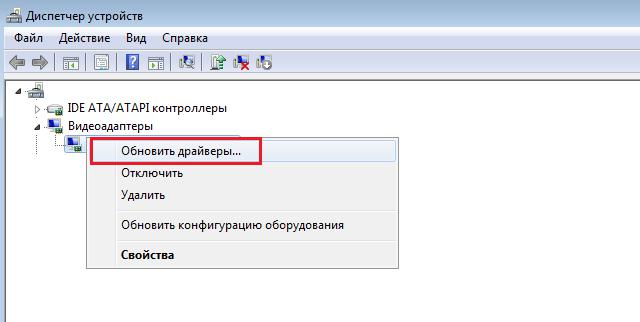
Для его повторной установки или обновления потребуется выполнить хотя бы старт в безопасном режиме, после чего нужно будет вызвать стандартный «Диспетчер задач» (devmgmt.msc) и попытаться обновить драйвер средствами операционной системы.
Если это не поможет (вероятнее всего, так и будет), есть смысл воспользоваться утилитами вроде DriverPack Solution Online 17 или Driver Booster, которые могут обновлять управляющее программное обеспечение без участия пользователя. Единственное условие для корректного обновления - наличие бесперебойного подключения к интернету (при выборе режима загрузки в начальном меню следует использовать безопасный режим с загрузкой сетевых драйверов).
Проблемы с обновлениями
Наконец, черный экран при включении компьютера может появляться и при установке критически важных обновлений системы. Наиболее часто это проявляется в Windows 7, для которой в самих апдейтах полно багов, и для компьютеров с Windows 10, в которых установлены процессоры AMD (недавний выход из строя систем на основе AMD после апдейта «десятки» по всему миру тому явное подтверждение). Для устранения проблем, в безопасном режиме нужно воспользоваться либо «Центром обновления», либо разделом программ и компонентов, после чего поочередно удалить сбойные пакеты, проверяя работоспособность системы, затем задать ручной поиск и исключить сбойные компоненты из списка обязательной установки).

Примечание: для упрощения действий с удалением пакетов апдейтов рекомендуется использовать программы вроде iObit Uninstaller, в которых такие процедуры производятся в наиболее полном объеме.
Перезапуск службы Explorer
Еще одна причина появления черного экрана при включении компьютера - сбой в работе службы Explorer (не путать с «Проводником»). Для начала в безопасном режиме следует вызвать «Диспетчер задач» и завершить в принудительном порядке. После этого через файловое меню нужно создать новую задачу, в строку вписать название искомой службы и подтвердить выполнение команды нажатием кнопки «ОК».
Нюансы настройки электропитания
Иногда такое поведение системы может быть связано с некорректной настройкой текущей схемы электропитания. Это касается параметров так называемого быстрого запуска.

Активацию этого режима можно произвести чрез разделы действия кнопок и изменения параметров, в данный момент недоступных. После установки нужных опций следует произвести перезагрузку и посмотреть, как будет реагировать на принятые меры система.
Отключение постоянной переактивации Windows
Наконец, одной из причин многие специалисты называют проблемы, связанные с файлом, ответственным за активацию системы, когда ее срабатывание может зацикливаться. Для исправления ситуации в корневой папке системы для 64-битных ОС или в каталоге System32 для систем 32 бита нужно найти директорию Windows Activation Technologies, затем в ней последовательно перейти к подпапкам Tasks и Microsoft, после чего в последнем каталоге удалить директорию Windows со всем содержимым и произвести рестарт системы.

Примечание: чтобы не заниматься удалением папки, можно просто остановить одноименную службу в соответствующем разделе и установить для нее отключенный тип запуска и отключить ее в автоматически загружаемых процессах.
Краткие итоги
Вот, собственно, и все о том, что касается появления черного экрана вместо ожидаемой загрузки операционной системы. Как видим, методики исправления такого сбоя особой сложностью не отличаются. В большинстве случаев, если только основная проблема не связана со сбоями в самой операционной системе вследствие повреждения ее компонентов, достаточно проверить драйвер графического адаптера и при необходимости обновить или установить его заново. Во всех остальных случаях восстановить нормальную работу Windows можно либо через безопасный режим, либо при загрузке со съемного носителя, что выглядит более предпочтительным, поскольку присутствующий на нем инструментарий напрямую не зависит от поведения ОС, установленной на жестком диске компьютера.
Впрочем, если речь идет о жестком диске, например, о ситуациях, когда он начинает «сыпаться», чтобы не менять его сразу и получить возможность переноса важной информации на другие носители, можно воспользоваться уникальной и единственной в своем роде программой восстановления под названием HDD Regenerator, которая, как утверждается, способна перемагничивать поверхность диска, что позволяет избежать потери данных или восстановить их.