Что можно приготовить из кальмаров: быстро и вкусно
Оформить увольнение сотрудника.
Для отражения этой операции в программе существует документ «Увольнение». Этот документ позволяет не только зафиксировать факт расторжения (прекращения) трудового договора и подготовить соответствующий приказ по утвержденной для этого форме, но и произвести расчет всех необходимых начислений.
Для того чтобы оформить окончательный , предусмотрены следующие виды начислений:
- начисление полагающейся зарплаты за ту часть месяца, которую он отработал до дня увольнения;
- (если увольнение попадает под установленный законодательством случай);
- начисление страховых взносов и НДФЛ.
Также документ позволяет:
- распечатать ведомость на выплату начисленных сумм в межрасчетный период;
- рассчитать компенсацию за дни, которые остались у сотрудника от основного отпуска и дополнительных отпусков (если они предусмотрены в организации);
- удержать данные авансом дни.
Переходим к созданию документа. Заходим в меню «Кадры», пункт «Приемы на работу, переводы, увольнения». В окне со списком документов нажимаем кнопку «Создать» и в выпадающем списке выбираем «Увольнение».
Переходим к созданию документа. Первым делом выбираем организацию и сотрудника, которого будем увольнять. Затем указываем месяц. Все дальнейшие расчеты, произведенные этим документом, будут регистрироваться этим месяцем.
Настройка расчета компенсаций при увольнении в 1С
Сразу хочу обратить внимание и сделать маленькое отступление на то, что если у Вас в настройках 1С 8.3 установлен автоматический пересчет документа (а так задано по умолчанию), сразу после ввода месяца начнется расчет данных. И так будет после ввода или изменения каждого значимого показателя. Иногда это заметно напрягает, перерасчет иногда может длиться несколько секунд.
Получите 267 видеоуроков по 1С бесплатно:
Поэтому эту настройку при желании можно изменить. Делается это так: заходим в меню «Настройка», пункт «Расчет зарплаты», и убираем соответствующий флажок:
Теперь при вводе или изменении данных кнопка со стрелками (справа) будет подсвечена желтым цветом, и для расчета (пересчета) следует ее нажать:

Вернемся к заполнению документа в 1С Зарплата и управление персоналом 8.3.
Проведение увольнения и расчета
Указываем дату увольнения сотрудника, требуется ли компенсация основного отпуска или нужно удержать данные авансом дни, при необходимости вводим количество дней выходного пособия. Основные данные для расчета мы ввели, посмотрим, что получилось:

Мы видим, что все показатели рассчитались, и можно их проверять. Сразу бросается в глаза предупреждающая надпись «Данные о заработке неполные». Чтобы разобраться с этой проблемой, нужно нажать на зеленый маркер «Изменить данные» рядом с полем. Вот что мы увидим:

В рамках этой статьи я не буду разбирать, каких данных тут не хватает, тем более это не рабочая база данных, но в реальных условиях такая возможность очень полезна.
В целом наш расчет компенсации при увольнении в 1С ЗУП 3.1 закончен.
Для успешного ввода документа Увольнение проверим настройки программы 1С 8.3, чтобы избежать ошибок в дальнейшем. Для этого на вкладке Зарплата и кадры, в разделе Справочники и настройки выбираем пункт Настройки зарплаты:
Обратите внимание, в разделе Общие настройки, Учет расчетов по заработной плате и кадровый учет ведутся, должен стоять пункт В этой программе:


Рассмотрим, как уволить сотрудника, используя разные варианты настройки кадрового учета в 1С 8.3 Бухгалтерия 3.0.
Как уволить сотрудника при упрощенном кадровом учете
Если установлен вид Упрощенный, то в системе в 1С 8.3 Бухгалтерия все кадровые документы использоваться не будут. Появятся дополнительные поля Дата приема и Дата увольнения в карточке сотрудника:
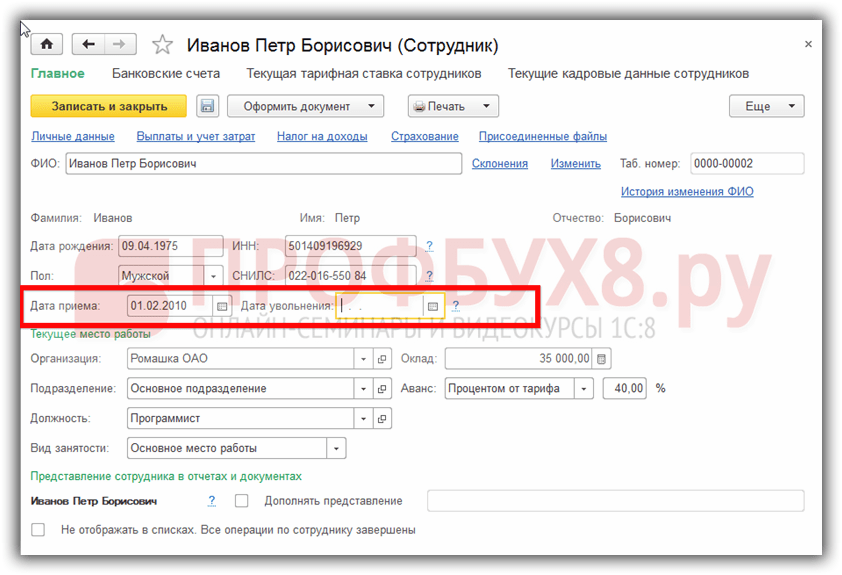
Для того чтобы провести увольнение сотрудника, достаточно проставить дату увольнения в соответствующем поле и сохранить изменения:

Для того чтобы уволенный сотрудник не отражался в общем списке с работающими сотрудниками, нужно установить флажок в поле Не отображать в списках. Все операции по сотруднику завершены.
Из карточки сотрудника по кнопке Печать можно выдать на печать приказ об увольнении:

Печатная форма приказа об увольнении будет заполнена не полностью, так как в базе в 1С 8.3 Бухгалтерия не хватает данных, например, номера документа. Эти данные нужно занести вручную, включив возможность редактирования формы:

Как провести увольнение в 1С 8.3 при полном кадровом учете
Если установлен Полный вид кадрового учета, то в системе 1С Бухгалтерия 8.3 появляется возможность ввода кадровых документов.
Для регистрации факта увольнения работника из организации используем документ Увольнение, который находится на вкладке Зарплата и Кадры – раздел Кадровый учет – Увольнения:

В документе указываем:
- ФИО сотрудника;
- Статью ТК РФ;
- В поле дата документа и дата увольнения по умолчанию проставляется текущая дата, которую можно заменить на нужную;
- В поле Руководитель и Должность данные попадают из регистра Подписи ответственных лиц (Организация – раздел Подписи);
- В поле Основание указываем основание для увольнения (заявление сотрудника, медицинское заключение и т.д.):

Сохранить без проведения документ можно по кнопке Записать, в таком случае в 1С 8.3 Бухгалтерия 3.0 будет зарегистрирован номер приказа, но не будет зафиксирована информация об увольнении, то есть сотрудник будет считаться работающим:

Заполнив соответствующие поля, нажимаем кнопку Провести. Документ заполнен и проведен.
Из формы документа по команде Печать можно выдать на печать печатную форму приказа об увольнении Т-8:
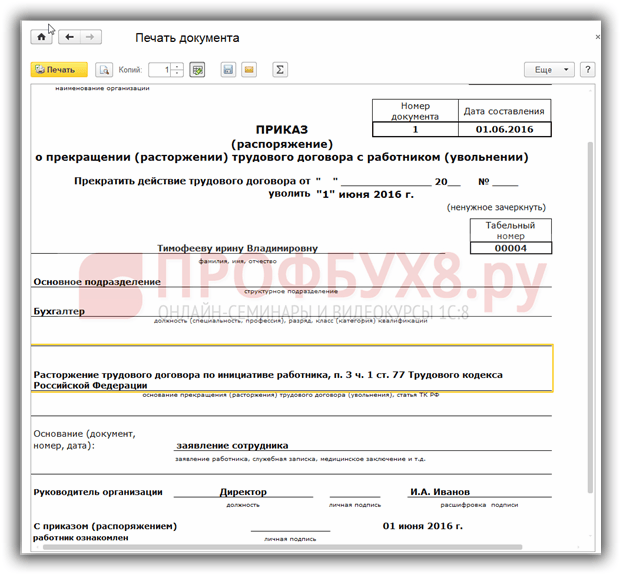
Во втором варианте печатная форма документа открывается сразу в Word:

Для удобства и экономии времени пользователя 1С 8.3 Бухгалтерия, в форме документа по кнопке Создать на основании, можно сформировать необходимые документы:
- 2-НДФЛ для сотрудников;
- Исходящая справка для расчета пособий:

Узнать всю необходимую информацию об оформлении кадровых приказов, приеме и увольнении сотрудников, а также переводе сотрудников в 1С 8.3 Бухгалтерия можно на в модуле . Подробнее о курсе смотрите в следующем видео:
Поставьте вашу оценку этой статье:
Для того чтобы провести увольнение сотрудника программа 1С предусматривает документ «Увольнение» на одного сотрудника и «Увольнение списком» на целую группу.
Рис.1
На первой вкладке ставим дату и основание. Последнее находим в одноименном справочнике. Справочник не пополняемый (нельзя ввести пользовательские элементы), но может пополняться при обновлении конфигурации.
Если сотруднику положена компенсация при увольнении, в 1С 8.3 она фиксируется непосредственно в «теле» документа (Рис. 1) в виде количества дней выходного пособия или сохраняемого заработка на период трудоустройства. В любом случае, для его корректного начисления в системе должно быть начисление с такой категорией.
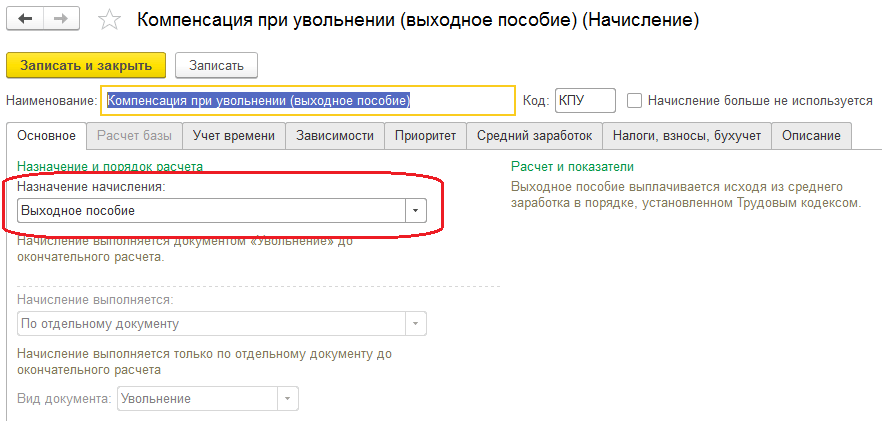
Рис.2
Для сотрудников с графиком суммированного учета в документе есть часы сверхурочной работы при использовании механизма переработок.
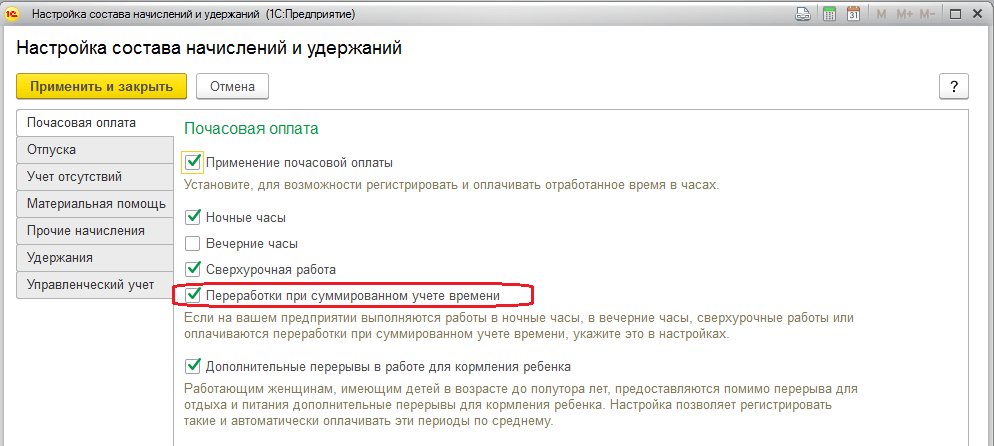
Рис.3
Часы переработок при суммированном учете рассчитываются автоматически с даты регистрации последнего документа «Регистрация переработок» или с приема на работу.
Чтобы сотрудник получил зарплату, в текущем документе надо проставить соответствующий флажок и указать, с какого месяца будем рассчитывать заработную плату. При такой настройке полностью повторяется расчет основных начислений, удержаний и налогов по уволенному.
Для компенсации за неотработанные дни\часы указывается признак и проставляется дата уведомления. Количество дней\часов система просчитает автоматом. В системе необходимо ввести начисление с категорией «Компенсация за неотработанные дни\часы при увольнении».
Документ является многофункциональным, поэтому, для того чтобы провести документ в расчетном контуре, необходимо установить флаг «Расчет утвердил».На второй закладке отражается компенсация отпуска при увольнении, как для основного отпуска, так и для дополнительных. Так как в системе ведется остаток отпусков, то количество дней также просчитается системой самостоятельно.
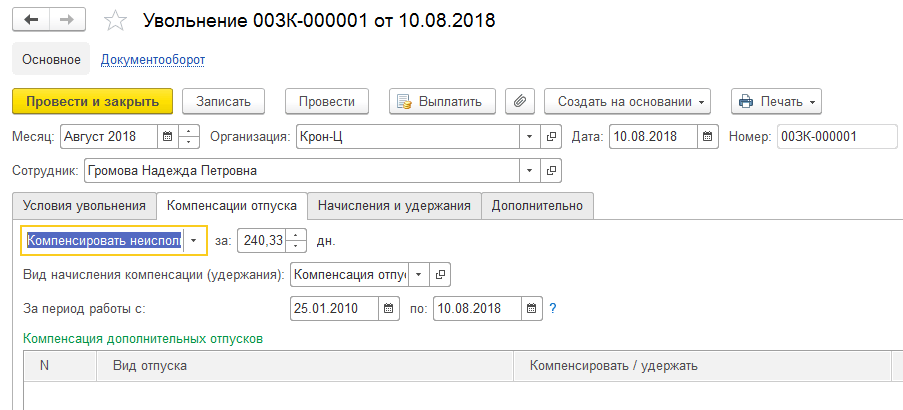
Рис.4
Порядок удержания при увольнении за использованный авансом отпуск настраивается в «Настройке состава начислений и удержаний».
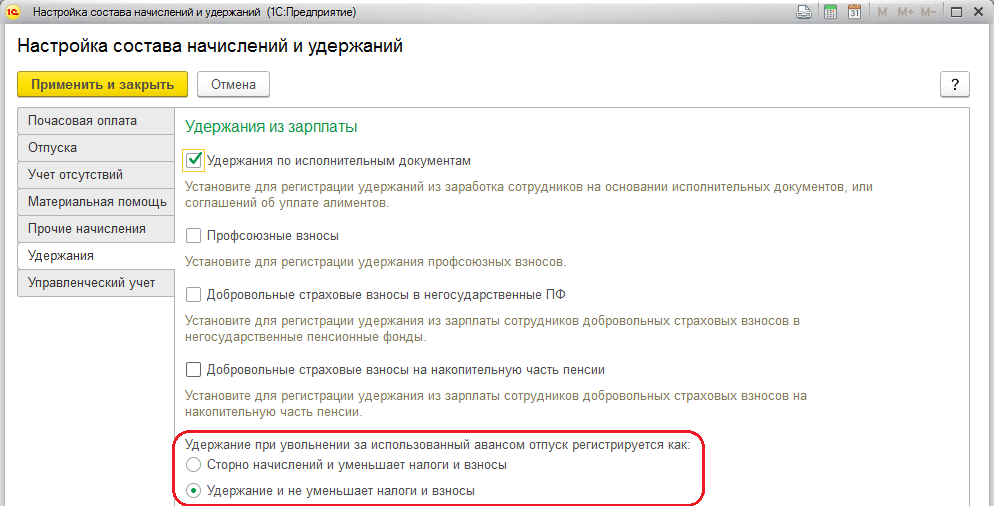
Рис.5
При указании настройки «Регистрируется как сторно начислений и уменьшает налоги и взносы», в системе удержание отражается как сторно основного начисления на отпуск со знаком «минус», на него исчисляется НДФЛ и страховые взносы.
При указании настройки «Регистрируется удержание и не уменьшает налоги и взносы», в системе отражается как отдельное удержание со знаком «плюс».
На следующей закладке происходит расчет при увольнении. Все расчеты, указанные в текущем документе, отражаются здесь.
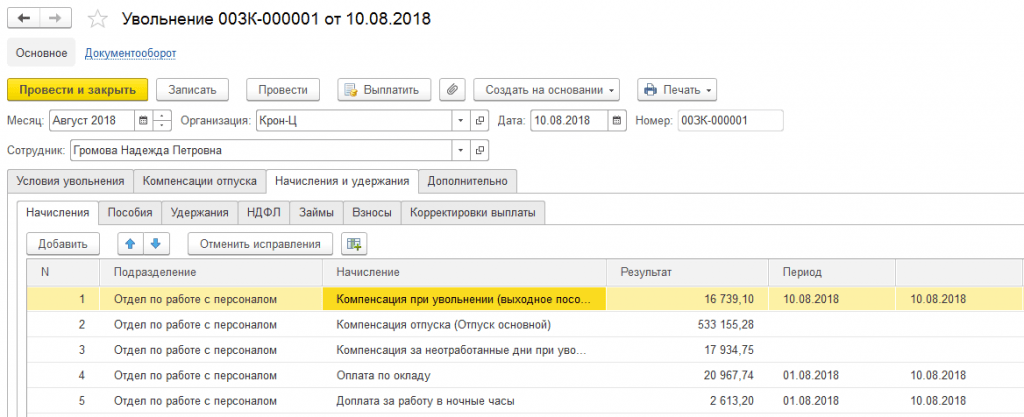
Рис.6
«Увольнение» – документ-основание для «Выплаты бывшим сотрудникам» (механизм активен, если такая возможность настроена).
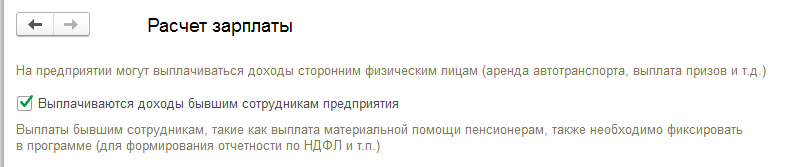
Рис.7
Проводка по таким выплатам будет по Кт 76. Если необходимо доход бывшего работника учитывать по Кт 70 счета, то, например, премия бывшему сотруднику вводится одноименным документом. Доход, введенный этим документов, не отражается в сводах, расчетных листках. Его можно посмотреть через отчет «Незарплатные доходы».
Отменяет наши действия документ «Восстановление в должности». Он возвращает уволенного на работу, назначает ему плановые начисления и возможного компенсацию морального ущерба.

Рис.8
Для выплаты начисленных сумм надо нажать кнопку «Выплатить». Откроется помощник для создания ведомости на зарплату по текущему документу.
Для расчета и выдачи зарплаты умершему сотруднику, помимо рассмотренного, в систему нужно внести следующие документы:
- Операция учета НДФЛ. Этим отсторнируется база для исчисления НДФЛ со знаком «минус», так как со смертью работника организация перестает быть налоговым агентом;
- Операция учета взносов. Этим документом необходимо отсторнировать базу для начисления страхов взносов со знаком «минус», так как со смертью работника начисленные суммы не подлежат обложению страховыми взносами.
Для умершего нужно будет установить постоянное удержание в пользу третьих лиц (родственника). При начислении заработной платы по умершему сотруднику, начисленные суммы попадут в удержание в пользу родственника, сальдо по 70 счету по сотруднику обнулится, налог, начисленный в документе увольнения, отсторнируется. «Отражение зарплаты в бухгалтерском учете» образует в 1С:Бухгалтерии проводку – Дт 70 Кт 76.
Продолжаем серию статей, посвященным работе с основными документами в программе 1С:Зарплата и управление персоналом 8 редакция 3.1 и сегодня рассмотрим операцию увольнения сотрудника. Я расскажу вам об особенностях этого документа и надеюсь что эта статья станет еще одним аргументом для использования программы 1С:ЗУП.
Создается документ Увольнение в разделе Зарплата и в открывшемся списке воспользоваться кнопкой Создать :

Или также в разделе Зарплата открыть список всех начислений

В списке всех начислений по кнопке Создать выбираем нужный вид документа:

В открывшемся документе выбираем месяц, организацию, сотрудника и переходим к заполнению первой закладки Условия увольнения. При заполнении даты увольнения программа автоматически делает расчет и главное отличие от документа в программе предыдущей редакции в том, что одним документом начисляется и компенсация за отпуск и зарплата за отработанную часть месяца и НДФЛ и взносы и т.д. Т.е. все для чего раньше нам надо было использовать три документам, теперь делается одним! И это очень удобно. Помните, раньше приходилось контролировать НДФЛ, не забыть начислить страховые взносы, чтобы заполнялись справки для сотрудника и много всякой мороки.

Для того чтобы посмотреть все начисления и удержания перейдем на соответствующую закладку. Здесь в разделе Начисления мы видим, что программа автоматически начислила зарплату за отработанное время и компенсацию за неиспользованный отпуск.

При необходимости можно посмотреть более подробный расчет, воспользовавшись специальной кнопкой:

Здесь же на закладке программа выполняет все расчеты, которые обычно делаются документом Зачисление зарплаты и взносов , т.е. удержания, например по исполнительному листу:

Удержание НДФЛ отдельно по каждому виду дохода:

Так же, сразу документом увольнение начисляются страховые взносы:

Здесь же реализован очень удобный функционал – создание ведомости на выплату сразу из этого документа. Для этого воспользуемся соответствующей кнопкой в документе:

Созданную ведомость можно найти в списке всех выплат сотрудникам. И еще один очень удобный для бухгалтера момент – это возможность создать справку 2-НДФЛ и справку для расчета пособий из документа Увольнение . Для этого надо воспользоваться функционалом Создать на основании и сформировать необходимые при увольнении сотрудника справки.

Более подробно о формировании справок для сотрудников можно прочитать в нашей статье Справки для расчета пособий и 2-НДФЛ для сотрудников в 1С:ЗУП 3.1.
Мы рассмотрели самые основные моменты при работе с документом Увольнение. Надеюсь, что наши публикации помогут вам быстрее разобраться с некоторыми особенностями новой программы. Если у вас возникли вопросы при работе 1С:ЗУП редакция 3.1 пишите, обращайтесь на нашу линию консультации. И работайте в 1С с удовольствием.