Что можно приготовить из кальмаров: быстро и вкусно
Если вы обратитесь к истории компьютерной мыши, то обнаружите, что в развитии этого устройства было несколько эволюционных скачков. И, как минимум, два их них произошли благодаря компании Apple.
Немного истории
Патент на координатное устройство для управления курсором был выдан в 1970 году. Первый компьютер, в комплект поставки которого входила мышь, был анонсирован компанией Xerox в 1981 году. Его трехкнопочная мышь была настоящим ноу-хау и стоила 400 USD (около 1000 USD в пересчете на современные деньги).
Однако Apple произвела настоящую революцию, оснастив свой компьютер Lisa, выпущенный в 1981 году, однокнопочной компьютерной мышью собственной разработки, которая стоила всего 25 USD.

Пользователи быстро оценили удобство графических интерфейсов и мыши как эффективного и интуитивно понятного устройства ввода. В последующие годы, пока в мире PC шла борьба стандартов - двухкнопочные мыши против трехкнопочных, - Apple шла к многокнопочному манипулятору своим путем. Изначально Стив Джобс в стремлении избавиться от всего лишнего считал ненужной даже вторую кнопку. Поэтому интерфейсы операционной системы компьютеров Apple были адаптированы под однокнопочную мышь.

Затем в 2005 была представлена Mighty Mouse - мышь без физических кнопок, но с несколькими чувствительными к нажатию зонами, благодаря которым ее можно настроить как мышь, имеющую от одной до четырех кнопок.
Особенностью устройства является использование вместо классического колеса прокрутки резинового мячика Scroll Ball. При этом мышь прекрасно лежит в руке и может составить конкуренцию современным моделям, если для вас не принципиально наличие беспроводного интерфейса.
В 2009 году устройство было переименовано в Apple Mouse из-за опротестованного названия. При этом оно сохранилось в портфолио компании и вы можете приобрести ее прямо сейчас через сайт или у официальных реселлеров.

В том же году была представлена инновационная компьютерная мышь Apple Magic Mouse, которая стала первой в мире мышью с сенсорным управлением и поддержкой жестов мультитач.

Это была смелая попытка объединить функциональность сенсорного тачпада и привычной мыши в одном устройстве. Жертвой инноваций стали привычные элементы управления, вроде колеса прокрутки и отдельных кнопок. Как и Apple Mouse, в Magic Mouse можно настроить различные режимы работы, благодаря чему она может использоваться как одно- или двухкнопочная мышь. При помощи различных жестов можно масштабировать документы, веб-страницы и картинки, прокручивать документы в любом направлении, переходить по истории просмотров и т.д.
Зачем мышь на Mac?
Одним из приоритетных направлений в бизнесе Apple (особенно до появления iPhone) было производство ноутбуков. В недавнем интервью вице-президент по маркетингу Apple Фил Шиллер заявил , что и сейчас лэптопы составляют 80% от продаж всех компьютеров компании.
Поэтому неудивительно, что в Apple всегда уделяли пристальное внимание проектированию устройств ввода, и в частности тачпадов. Их развитие ознаменовалось реализацией ряда инновационных идей, которые впоследствии стали промышленными стандартами.
Реч идет о поддержке прокрутки двумя пальцами, инерционной прокрутке, жестам мультитач, масштабировании, поворотам и пролистыванию, однократном или двойном касании, а также жестам с использованием трех и четырех пальцев.
Стеклянные трекпады MacBook оказались настолько хороши, что в 2010 году Apple выпустила беспроводной тачпад для стационарных компьютеров iMac и Mac Pro - Magic Trackpad, который можно купить отдельно (не входит в комплект поставки). Устройство похоже на трекпады в ноутбуках Apple, но имеет бóльшую площадь. В 2015 году компания выпустила его обновленную версию - Magic Trackpad 2, -которая отличается от оригинала наличием встроенного аккумулятора и вибромоторчика Taptic Engine (как в трекпадах последних поколений MacBook и MacBook Pro).
В итоге качество трекпадов MacBook обросло легендами, и если вы решите изучить отзывы покупателей MacBook разных поколений, то буквальное в каждом втором наткнетесь на мысль о том, что теперь о мыши можно забыть.

Пожалуй, это лучшая похвала от пользователей, о которой ноутбукам от других производителей пока остается только мечтать.
Трекпады в MacBook действительно позволяют совершать многие действия быстро и с меньшими энергозатратами, чем при использовании мыши. Особенно хорошо это ощущаешь при работе в «полевых условиях» вдали от дома и офиса.
Однако существует ряд задач, для выполнения которых мышь оказывается на порядок удобнее. Речь идет об обработке графики, монтаже видео, 3D-моделировании, и в других случаях, где принципиально важно точное позиционирование курсора. При этом удобство жестов мультитач отходит на второй план.
Кроме того, удобная мышь пригодится пользователям, которые по роду деятельности вынуждены ежедневно проводить за компьютером по несколько часов. Даже самый удобный трекпад при многократном выполнении монотонных действий может привести к перенапряжению руки, туннельному синдрому и другим мышечным заболеваниям.
Почему не Magic Mouse?
Фирменная мышь от Apple. Что еще нужно пользователю Mac? Эта мышь обладает рядом уникальных возможностей, повышающих комфорт работы при выполнении обычных задач, и делающих ее непригодной для профессионалов.
Низкий профиль . Magic Mouse возвышается над поверхностью рабочего стола на пару сантиметров и не заполняет ладонь пользователя, оставляя ее без опоры.

Отсюда те же проблемы, что и при использовании Magic Trackpad: уставание от держания руки «на весу», перенапряжение мышц во время многочасовой работы, связанной с монотонным повторением похожих действий, и т.д. Особенно быстро этот недостаток ощутят пользователи с длинными пальцами.
Сенсорная панель . Это одно из основных преимуществ Magic Mouse. Сенсорная поверхность добавляет ей функциональность трекпада. Но из-за нее же неизбежны случайные задевания. И как результат - неожиданные переходы на предыдущую страницу в браузере, увеличение или уменьшением масштаба документа и т.д.
Отсутствие физических кнопок . На самом деле у Magic Mouse есть одна кнопка. Режим работы многокнопочной мыши реализуется программно за счет разделения единой сенсорной поверхности на области, которые ассоциированы с разными кнопками. Отсюда неизбежные ошибки: при работе палец может смещаться с нужной области, из-за чего обеспечены промахи, особенно при необходимости сделать что-нибудь в спешке.

Отсутствие четкого скролла . В Magic Mouse вместо колеса для скроллинга используется сенсорная поверхность. В результате отсутствует возможность прокрутки на определенное количество делений. Это не бросается в глаза при работе с документами, но в приложениях, где необходимо четкое управление может доставлять массу неудобств. Так, вместо увеличения масштаба на ожидаемые одно-два деления, вы будете увеличивать его то слишком сильно, то недостаточно.
Вместо вывода . Magic Mouse получилась инновационным образцом передового промышленного дизайна, которые идеально впишется в кейсы нетребовательного пользователя. Этот инструмент ввода удобен при чтении, веб-серфинге и выполнении базовых задач, но не всегда для профессиональной работы. Об этом красноречиво свидетельствуют многочисленные негативные отзывы пользователей.

Справедливости ради, отметим, что недовольными Magic Mouse оказались именно те пользователи, которые используют Mac в качестве рабочего инструмента. И они нисколько не умаляют многочисленные преимущества продукта, вроде великолепного дизайна, качественных материалов корпуса, удобства горизонтального скролла, возможности закрепления пользовательских комбинаций действий и др.
Альтернативы Magic Mouse. Есть ли жизнь без магии?
Мы сделали подборку из нескольких мышей для компьютеров Apple от сторонних производителей, которые облегчат трудовые будни опытного маковода и составят достойную конкуренцию Magic Mouse. При формировании подборки учтен ключевой критерий - оптимизация для работы с macOS.
На компьютерах Mac можно использовать любую трехкнопочную мышь. Как проводную, так беспроводную. Стандартные элементы управления отлично работают и не требуют установки драйверов. Однако для использования всего потенциала macOS необходимо, чтобы производитель позаботился о программной поддержке манипулятора данной платформой. Иначе ее функциональность не раскроется на Mac.
Logitech Performance Mouse MX
Заслуженная модель для профессионалов, которая появилась на рынке в 2009 году как замена популярной предшественнице - MX Revolution. Мышь до сих пор не утратила актуальности благодаря стильному дизайну, качественному сенсору и возможности зарядки.
Реализована поддержка компьютеров Mac, но манипулятор с одинаковым успехом можно использовать и на других операционных системах. В жертву удобству и эргономике принесены вес и размеры, поэтому данная модель не подойдет обладателям MacBook для ежедневного ношения в сумке с лэптопом.

Performance MX оснащена чувствительным сенсором, который позволяет работать на любой поверхности, даже на стекле или зеркале. Колесико с нажатием и отклонением позволяет делать горизонтальный скроллинг документов в macOS, что частично заменяет главную фишку Magic Mouse - удобную навигацию в документе. 8 дополнительных кнопок предназначены для выполнения настраиваемых действий, которые помогут сэкономить время. Чувствительный сенсор подходит для работы с профессиональным ПО. При этом разрешающую способность манипулятора можно менять «на лету».

Резиновые вставки по бокам обеспечивают надежную фиксацию, а эргономичная форма уменьшит уставание руки. Связь с компьютером осуществляется через USB-радиомодуль. Аккумулятор можно заряжать через порт micro-USB. Следить за оставшимся временем работы позволяет светодиодный индикатор заряда. Единственным недостатком модели можно считать необходимость подключения к компьютеру USB-адаптера для приема радиосигнала.
Цена вопроса - около 100 USD в эквиваленте.
Logitech MX Master
Актуальное флагманское решение от Logitech.

Модель задумана как ультимативное стационарное решение, поэтому об удобстве транспортировке при его проектировании думали в последнюю очередь. Однако MX Master стоит того, чтобы брать ее с собой с работы домой или обратно, тем более что в ней реализована одновременное сопряжение с тремя компьютерами с возможностью быстрого переключения между ними.
Мышь сделана из качественного поликарбоната с прорезиненной дизайнерской вставкой. Для горизонтальной прокрутки используется дополнительное колесико, которое находится под большим пальцем правой руки. Скорость прокрутки можно менять в зависимости от выполняемых задач.

В остальном мышь обладает теми же достоинствами, что и Performance Mouse MX. Разве что доработана система зарядки. Теперь после всего 4-х минут заряди (в это время устройством можно пользоваться) мышь проработает целый день. Приятным бонусом станет возможность сопряжении со встроенным bluetooth-адаптером Mac и оптимизация гаджета для использования с macOS. При этом все USB-порты останутся свободны.
На дне расположен переключатель между тремя Unifying приемниками, что особенно удобно, если на рабочем месте есть более одного компьютера.

Цена вопроса - около 70 USD в эквиваленте.
Microsoft Bluetooth Mobile Mouse 3600
Обратите внимание на эту беспроводную модель, если вам нужна бюджетная альтернатива Magic Mouse. Несмотря на скромную цену - около 30 USD в эквиваленте, - модель может похвастаться поддержкой актуального протокола Bluetooth и 4.1, длительным временем работы от аккумулятора и эргономичной формой.
Верхняя часть мышки, которая плавно переходит в правую и левую кнопки, сделана из приятного наощупь поликарбоната с поверхностью софт-тач. Мышь имеет симметричную форму, поэтому подойдет для правшей и левшей.

Дизайнерам Microsoft удалось соблюсти удачный баланс между эргономичностью и размерами. Мышь немного меньше большинства стационарных моделей, благодаря чему почти также удобна, но при этом занимает в сумке с нуотбуком места не больше, чем миниатюрные манипуляторы для лэптопов.
Колесико с отклонением и кнопки обеспечивают приятный клик, при этом не требуют усилий при нажатии. За счет отклонения колесика возможен удобный горизонтальный скролл в macOS. При этом для корректной работы Mobile Mouse 3600 не требуется установки драйвера или специального ПО. Вся функциональность доступна сразу после первого сопряжения с Mac по Bluetooth.

Microsoft Mobile Mouse 3600 - качественный и недорогой продукт от известного бренда, который составит достойную конкуренцию Magic Mouse, трекпаду или проводным моделям. Благодаря небольшим размерам и весу, эту мышь можно брать с собой, не опасаясь нехватки места в сумке с ноутбуком. При этом трансивер не займет драгоценный USB-порт, ведь мышь сопрягается с mac по протоколу Buetooth.
Microsoft Wireless Mobile Mouse 4000
Беспроводная мышь от Microsoft, специально спроектированная для использования с ноутбуками. В отличие от некоторых других моделей производителя, оптимизирована для использования как с MacBook, так и c Windows-лэптопами. Наклонное колесо прокрутки позволят осуществлять горизонтальный скроллинг.

Для максимально эффективного использования Mobile Mouse 4000 на Mac необходимо установить программу «Центр управления мышью и клавиатурой» от Microsoft, который можно скачать из центра загрузок на сайте производителя. Данное ПО постоянно обновляется, так что вы можете не переживать, что потеряете часть функциональности манипулятора с очередным обновлением macOS.
Сопряжение с компьютером осуществляется через миниатюрный трансивер, который вставляется в порт USB.
Размеры и вес позволяют брать манипулятор с собой не опасаясь нехватки места в рюкзаке или сумке. Эргономичная форма обеспечивает комфортное использование даже при длительной работе за компьютером. Под большим пальцем расположена дополнительная программируемая кнопка.

Мышь работает от одной сменной батарейки AA. Разрешение сенсора составляет 1000 dpi, чего достаточно для комфортной работы в большинстве графических и видеоредакторов.
По заявлению производителя, использование технологии Bluetrack обеспечивает эффективное распознование движений манипулятора на любой поверхности, в том числе на ковровых покрытиях.
К недостаткам устройства можно отнести занятый трансивером USB-порт, что не всегда удобно, особенно при использовании MacBook Air.
Стоимость устройства - 30-40 USD в эквиваленте.
Dell Travel Mouse
Далеко не новая модель, для которой не заявлена официальная поддержка macOS. Однако на практике она отлично показала себя при работе в macOS, причем без установки дополнительных драйверов (чего не скажешь о Windows). Так, сразу после подключения колесо прокрутки с отклонением позволяет делать горизонтальную прокрутку, что удобно при работе с большими проектами при обработке видео, а две дополнительные кнопки под большим пальцем правой руки выполняют действия «вперед» и «назад», что особенно удобно при веб-серфинге.

Поверхность мыши выполнена из черного поликарбоната с поверхностью софт-тач. Для питания нужны два элемента AA. Общее количетсво кнопок - 5. Мышь спроектирована таким образом, что при работе полностью заполняет ладонь, благодаря чему минимизируется возможное напряжение мышц. При этом симметричная форма делает ее подходящим выбором для правшей и левшей. Правда, левшам придется нажимать дополнительные кнопки на левой грани средним или безымянным пальцем.
Для сопряжения с компьютером используется Bluetooth, так что USB-порты вашего Mac останутся свободны.

Dell Travel Mouse станет удачным выбором для пользователей Mac, работающих стационарно. Модель великовата для ежедневной транспортировки вместе с ноутбуком, но это полностью искупается ее удобством, практичностью и доступной ценой.
Эту модель можно приобрести примерно за 30 USD в эквиваленте.
Logitech T631 for Mac
В подборке альтернативных мышек для Mac мы не могли не упомянуть о данной модели. При разработке Т631 Logitech пошли путем Apple, однако переосмыслили концепцию Magic Mouse по-своему. Как и Magic Mouse, это ультракомпактная мышь с крайне низким профилем - высота в самом высоком месте всего 0,7 дюйма.

При весе в 69 граммов этот аксессуар будет едва заметен в сумке с ноутбуком. Но как дела с эргономикой?
Естественно, при ее использовании речи быть не может о заполнении ладони, и, как и Magic Mouse, для ее использования вам придется держать мышь немного иначе, чем традиционные манипуляторы.

Нижняя часть мыши выполнена из шлифованного алюминия, при этом на дне находятся пластиковые платформы для плавного скольжения по разным поверхностям.
Как и Apple Magic Mouse, Logitech T631 не имеет отдельных кнопок. Вместо этого ее поверхность разделена на функциональные зоны, которые играют роль виртуальных кнопок. При этом вы можете менять положение правой или левой кнопок, что будет удобно для левшей.

Оптический датчик поддерживает разрешение 1000 точек, чего будет достаточно для большинства пользователей. Однако для использования устройства на Mac необходимо установить специализированное ПО от Logitech.
Эта мышь уникальна не только своим крайне низким профилем. Специальное по позволяет настроить доступные опции мультитач таким образом, что мышь не только возьмет на себя функциональность трекпада Mac, но кое в чем даже превзойдет ее.

В общей сложности можно назначить до семи дополнительных жестов мыши, которые позволят сократить время на выполнение рутинных действий. Кроме того, можно менять кнопки местами, назначить третью кнопку на среднюю часть мыши, настроить инерционную прокрутку и много другое.
Ультратонкая мышь Logitech Touch Mouse N631 - это не самая удобная мышь для длительной работы, однако один из самых удачных вариантов в качестве мыши для ноутбука. Небольшие размеры и вес позволяют не замечать ее в любой сумке. Сенсорная панель предоставляет функциональность трекпада с эргономическими преимуществами мыши. Дополнительным доводом в пользу покупки модели станет возможность быстрого переключения между двумя Mac с помощью специального переключателя.
Данную модель можно найти в продаже за 50-70 USD.
Xiaomi Mi Portable Mouse
Модель 2016 года от известного китайского производителя. Позиционируется как портативное решение, поэтому имеет низкий профиль. Элементы управления классические: три кнопки и колесо прокрутки. Верхняя часть выполнена из анодированного алюминия с пластиковой вставкой. Нижняя часть также выполнена из белого АБС-пластика. За круговой крышкой скрываются два элемента питания AAA и кредл для хранения USB-трансивера.

Выше находится другой элемент с ползунком включения и кнопкой, которая позволяет переводить мышь в режим Bluetooth. И это единственная мышь в нашей подборке, которая может переключаться между USB-ресивером и Bluetooth-режимом. Благодаря этому ее можно использовать не только с компьютерами Mac, но и с другой техникой, например планшетом или Smart TV.

Из-за низкого профиля при работе мышь придется держать между большим и безымянным пальцами. При этом ладонь остается без опоры. Так что эту модель можно рассматривать не в качестве равнозначной замены Magic Mouse, а как существенно более доступное дополнение к трекпаду вашего MacBook. Благодаря материалам корпуса и минималистичному дизайну Mi Portable Mouse - особенно в серебристом варианте - отлично сочетается с техникой Apple.
Официальная цена устройства - 20 USD.
В начале октября Apple лишилась, наконец, каких бы то ни было прав на наименование Mighty Mouse . Люди в теме просто недоумевали по этому поводу, многие пребывали в самом настоящем шоке, размышляя уже чуть ли не над падением яблочной компании как таковой. Все задавались вопросом “неужели Apple не хватило денег на выкуп названия?!?” Да, и у гигантов бывают спады, с которыми ничего не поделаешь. Им тоже приходится время от времени чем-то делиться и что-то отдавать. С другой стороны, как выглядела бы эта история, если бы купертиновцы не замышляли на деле какую-то замену и если б замена эта не была уже готова к релизу?

Собственно, спустя всего несколько дней была презентована новая красавица, живущая обыкновенно на столе, а иногда и на коврике. Magic Mouse очень интересной, новой и в принципе сексуальной штучкой. Многие читатели, имеющие силы на комментирование, отписались там и здесь единственным словом “хочу”, выражающим как желание, так и предвкушение, которое всегда предшествует той или иной покупке. Я, честно скажу, тоже ждал от мыши очень многого, не стесняясь ни единого своего желания. До конца я, правда, не верил искренне во всё, и удивлению моему не было предела в момент первого, так сказать, свидания. Но об этом чуть позже. Вернёмся лучше в самое начало.

Упаковка Magic Mouse, как и остальные, на которых стоит логотипчик Apple, проста, минималистична, нет в ней ничего лишнего или чего-то такого, что могло бы вызвать желание избавиться от неё сразу после извлечения устройства, являющегося непосредственным виновником торжества.

Две пластиковые прозрачные части, одна не менее пластиковая сердцевина цвета молока (к которой и приклеена приятно холодящая ладонь мышка), несколько почти ненужных бумажек. Полистали инструкцию, удивились отдельным утверждениям. Перевернули упаковку вверх, так сказать, дном, ознакомились с весьма интересными принципами взаимодействия с манипулятором. Отодрали вожделенный предмет от куска пластика цвета молока.

Сама по себе мышка обладает приятным весом, не большим, но и не маленьким. В самый раз. Удивление вызывает то, что устройство поставляется уже снаряжённое двумя батарейками типа АА (“пальчиковыми” в простонародье). Apple , по всей видимости, не рассчитывает на то, что Magic Mouse залежатся на складах, и питающие элементы в них дадут неприятную течь. Ну да ладно, есть “зайчики” внутри, пускай будут. С другой стороны, это даже удобно, когда для начала работы единственное что требуется – это подключение мышки к компьютеру.
Нижняя часть Magic Mouse выполнена из невесомого алюминия и пластиковых салазок, между которыми расположена крышка, скрывающая отсек с питающими элементами.

Также снизу находится индикатор заряда, который начинает светиться разными цветами (в зависимости от состояния батарей), когда мышка теряет опору. И, естественно, внизу же находится своеобразный глазок, преобразующий перемещения манипулятора в движения курсора на экране. Верх выполнен из тяжёлого пластика (толщиной в полтора миллиметра), который как раз и придаёт приятный вес. Радикально белый цвет выглядит под прозрачным полимером очень привлекательно, серое надкушенное яблочко радует. Габариты и вес сравнимы с iPhone, мышь разве что чуть повыше.
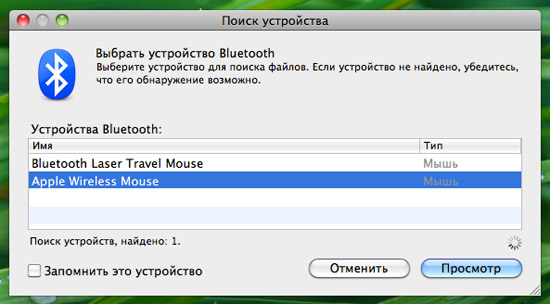
Но довольно рассматривать и взвешивать это чудо техники, подключим его лучше к верному своему Mac и приступим уже к работе. Связать мышь с Mac OS X не сложно. Очень даже, можно сказать, просто, и производится это в настройках системы элементарным поиском новых устройств Bluetooth. Хотя, нет. Есть один подводный камень тут, который на некоторое время отвлечёт пользователей операционной системы, номер версии которой ниже 10.6.2, что уже включает соответствующий драйвер, необходимый для правильной работы устройства. Все остальные приглашены сюда (для 10.6.1). Первая ссылка ещё кое-как понятна, не все пользователи перешли на Snow Leopard. Но зачем вторая, не легче ли просто обновить версию парой кликов? Раз уж речь зашла о драйвере, следует упомянуть, что с Windows мышь работать пока что наотрез отказывается, и даже о предполагаемой дате релиза программного обеспечения для PC речи никакой сегодня не ведётся.
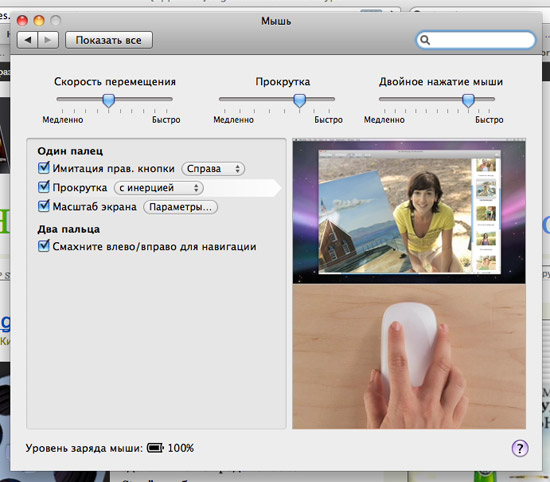
Однако у нас всё много радостнее. Мы связали мышь с Mac и продвинулись дальше, в настройки манипулятора. Здесь имеется возможность, главным образом, настроить скорость перемещения курсора, скорость прокрутки и временной промежуток между двумя кликами, составляющими двойной. Кроме того, чуть ниже имеются дополнительные настройки, которые временами и местами даже интереснее основных и привычных уже, стандартных. Во-первых, “имитация правой кнопки”. Да, Magic Mouse является на деле однокнопочным устройством, но заложенное в неё умение определять координаты, направление и скорость манипуляций предполагает возможность имитации чего угодно. Многообразие команд зависит лишь от драйвера. Такая реализация продолжает развивать iPhone ориентированную политику компании. Телефон, например, целиком зависит от программного обеспечения. Подобный подход вполне может гарантировать увеличение способов взаимодействия с мышью без замены “железки”, а это весьма радостная перспектива.
Кроме возможности запрограммировать нажатие правой кнопки дополнительные настройки предлагают выставить принцип прокручивания страниц – с инерцией или без (только для Snow Leopard ). Первый вариант добавляет приятные такие и новые ощущения (по меньшей мере большинству мышек с механическим колесом подобное недоступно), выключение инерции возвращает пользователя, так сказать, на землю. В конце первого дня пользования Magic Mouse я, честно говоря, посчитал этот “наворот” лишним. С ним постоянно приходится себя контролировать. Что я сделал? Отключил функцию в настройках. И тут же включил обратно, почувствовав какую-то потерю. То есть, с ней было ещё как-то непривычно, но и без неё уже как-то не так. В итоге мы с ней срослись.

С масштабом экрана всё ясно, да и мало кто пользуется этой функцией на деле. Даже если и бывает, то очень редко, сознайтесь! Единственная доступная на сегодня (с расчётом на обновления драйвера) мультитач-манипуляция в сравнении с масштабированием выглядит как-то значительнее и значимее. “Двупалечными смахиваниями” можно хоть сейчас уже говорить своему браузеру “вперёд” и “назад”. Поверьте, это только поначалу кажется, что гораздо удобнее дотянуться мышкой до соответствующей стрелки. На практике подобное решение оказалось весьма хорошим и качественно реализованным.

От настроек – к непосредственной работе. Манипулирование с помощью Magic Mouse , чего уж скрывать, первое время откровенно не клеилось. Всему виной, пожалуй, слишком низкий профиль мышки. Рука, привыкшая покоиться в моём случае на более высокой в весьма не лестном для её здоровья (на самом деле) скрюченном состоянии, адаптировалась к новинке дня два-три. Работать было очень сложно. Однако, по достижении полного взаимопонимания, дела обстоят радужнее. Следует отметить, что кисть чувствует себя гораздо лучше, когда ей не приходится ежедневно изображать подобие ковша.

Теперь о колесе прокрутки, которого нет. Кто-то сразу после презентации Magic Mouse , помнится, выразил сомнение в правильности подобного решения, но поверьте, оно несёт лишь плюсы. Во-первых, отсутствие горизонтального колеса предполагает возможность не только вертикальной прокрутки, но и горизонтальной. Во-вторых, как просил передать один очень известный специалист в сфере технических web-решений, его весьма порадовала “непривязанность” колёсика. Очень удобно, по его словам, “крутить” (а по сути отныне “гладить”) мышь там, где заблагорассудится. Не совсем понятно? Просто представьте себе колесо, которое не торчит всё время посредине, а меняет своё местоположение в соответствии с предпочтениями и минутными порывами пользователя.

Поначалу я, признаюсь, даже гладил для прокрутки центральную часть мышки, но дня, опять же, за два привык к новинке настолько, что, взяв в руки старый добрый Logitech, попытался взаимодействовать в этом смысле указательным пальцем с левой кнопкой. Ничего, естественно, не вышло, я даже удивился, но быстро понял свой промах, не без удовольствия улыбнулся и без удовольствия скрючил палец, поместив его на неприятное теперь почему-то колёсико. К быстрому, как говорится, хорошо привыкаешь. Или как-то по-другому говорится?

Но удобство в работе не всегда предполагает удобство в игре. Честно говоря, Magic Mouse вовсе не игровая мышка. И тех, кто предполагал получить универсальное или сугубо игровое устройство, следует предостеречь от приобретения столь замечательной рабочей на деле лошадки. Почему она говорит играм нет? Во-первых, её полная на сегодня несовместимость с (мышь обнаруживается, но не подключается). Во-вторых, это имитирование правой кнопки, которое представляет собой нажатие единственной физически существующей, просто не слева, а справа. Для левшей, естественно, наоборот (их “правая” кнопка находится слева, и это выставляется в настройках мыши), но суть одна, имитация остаётся имитацией. А это означает – никаких хэдшотов в снайперском режиме, прицеливание в котором ведётся обычно при зажатой правой кнопке, а непосредственный выстрел – левой. И это лишь один, приходящий на ум в первую очередь, пример недостатка в игровом смысле физического наличия одной-единственной кнопки.
Подытоживая всё сказанное выше стоит отметить, что Magic Mouse – это дикая рабочая лошадка, нуждающаяся в приручении, но после усмирения своего норова способная лишь помогать, тем самым облегчая работу своего хозяина. Благодаря своей достаточно большой поверхности и возможности программного добавления способов манипулирования Magic Mouse является незаконченным, открытым проектом, который, как мне хочется верить, будет развиваться ещё не один год, пока не примет обтекаемый и завершённый во всех отношениях вид. Но в любом случае, уже сейчас новая мышка Apple видится мне лучшим решением для web, больших объёмов текста, а местами и для графики. В общем, для всего того, чем постоянно приходится заниматься.
Перед написанием каждого обзора техники от компании Apple меня охватывает волнение. Ведь очень сложно устоять перед творениями команды известного всему миру г-на Джобса и не броситься в пучину похвал, «надо покупать!», «надо бросать все и пересаживаться!», «это гениально!», «как мы раньше этого не видели!». Каждое изделие, как конфетка в обертке, и задача обозревателя вроде бы проста - аккуратно снять целлофан, попробовать на вкус, доложить читателю. К сожалению, порой про конфетки от Apple хочется писать, не снимая обертку, не добираясь до сути, не пробуя тщательно. К счастью, по большей части конфетки от Apple не обманывают, и надписям на обертке можно довериться целиком и полностью. К еще большему счастью для читателей, автор этих строк к мышкам компании относится с большим предубеждением. Опыт использования Mighty Mouse в паре с различными ноутбуками показал, что она никак не является заменой шикарных тачпадов у «макбуков», порой ведет себя странно и уж никак не стоит тех денег, что за нее просят в России. Спорить на эту тему можно долго, но я для себя сделал год назад простой вывод: лучшие мыши для ноутбуков и компьютеров Apple делает компания Logitech (как и для любых других ноутбуков и компьютеров). И именно с этой мыслью, держа ее в голове, я проводил испытания нового манипулятора под названием Magic Mouse. Магическая мышь. Восторженно принятая прессой, потребителями, фанатами и сочувствующими. Что ж, давайте поговорим о ней.
Дизайн, конструкция
Сперва надо сказать про упаковку, перед нами самый махровый минимализм, проще просто некуда. Пластиковый футляр, с одной стороны его удерживает наклейка, мышку тоже держит полоска скотча. Гениально, просто, называйте это как угодно. В коробке, помимо мыши, находится только инструкция, батарейки уже находятся в отсеке, традиционно для Apple используются элементы питания Energizer формата АА (проще говоря, пальчиковые). Сама мышка, конечно, производит впечатление. Верхняя часть из молочно-белого гладкого пластика, логотип компании «упирается» вам в ладонь, наверняка сделано для того, чтобы вы не путали стороны. Ведь при взгляде сверху сказать, где кнопка, невозможно, если бы логотипа не было. Мышка тонкая, довольно тяжелая, за счет формы и правильно подобранного веса хорошо лежит в руке, большой палец ложится именно туда, куда надо. Я дал попробовать манипулятор людям с разными руками, неудобной ее не назвал ни один. Может быть, не соврали. Ваш покорный слуга очень щепетильно относится к мышкам, поскольку эта вещь используется ежедневно и, помимо красоты, должна быть невероятно удобна, не доставлять никакого дискомфорта или нервоза. Так вот, если говорить про Magic Mouse, то тут вопросов по эргономике нет никаких. В руке она лежит отлично.


Нижняя часть сделана из алюминия, давайте посмотрим, что тут есть. Во-первых, переключатель знакомой нам по iPod формы, чуть выше - световой индикатор, точка. Горит зелененьким огоньком в то время, когда вышка включена. Кроме того, о состоянии нам скажет и зеленая область под переключателем, когда он в положении OFF, эта область черная. Во-вторых, ниже находится защелка отсека для батареек, сдвигаете ее на себя, крышка выскакивает вверх, остается только снять ее. Никакой возни с поддеванием ногтями.


В итоге эта мышка красиво, хорошо сделана, удобно лежит в руке, естественно, ее внешний вид отлично сочетается с компьютерами и ноутбуками Apple. Минималистичная упаковка также радует.

Проба на поверхностях
Я специально не сказал в главке про дизайн об одной особенности этого манипулятора. Слева и справа от батарейного отсека находятся пластмассовые полоски. Вернее, это какой-то очень хитрый материал, если придавить ногтем, остается след, его можно легко затереть впоследствии. Они словно бы чем-то смазаны. Зачем они тут? Ответ прост - чтобы корпус мышки был приподнят над поверхностью, будь то стол, диван или еще что-либо. Я поработал с Magic Mouse на различных поверхностях и хочу доложить вам о результатах. Да, сперва поясню, к чему я клоню: эти самые пластмассовые «направляющие» меня насторожили. Одно дело, когда вы работаете за столом. А что, если вы переместились на кровать, а на ней плед? В общем, хочу познакомить вас с результатами. Оценка «5» означает, что полоски никак не влияли на скорость и удобство взаимодействия. Ну, а оценки ниже пятерки, естественно, означают другое. Итак:
- Деревянный стол - 5
- Стол на кухне, скатерть из хлопка - 4
- Ворсистый плед - между 4 с минусом и 3 с плюсом
- Обычный диван, гладкая ткань - 5
Моя боевая мышь Logitech V500 ведет себя одинаково на любом покрытии. Правда, в жизни я ее не использую, лежа на полу или на кровати, обычно это или стол, или диван, а тут Magic Mouse себя показывает очень хорошо. Но такой эксперимент стоило провести, правда?
Подключение
Тут все просто: мышку надо включить, затем открыть «Настройки», выбрать «Мышь» и все. Начнется поиск, через несколько секунд вы сможете использовать ваш новый манипулятор. Но вот только подождите, а где же обещанный Multipoint, прокрутка и все такое? Все просто: вам нужно установить Wireless Mouse Software Update 1.0. Вообще, в инструкции написано так: «To use your Magic Mouse and its full range of features, update your Mac to Mac OS X version 10.5.8 or later and install the Wireless Mouse Software Update 1.0; or update to Mac OS X version 10.6.2 or later».
После того как вы подключили мышку, нужно зайти в «Настройки», выбрать «Обновление программ», и тогда начинается скачивание указанного выше ПО, файл имеет размер около 70 Мб, так что не стоит производить обновление при помощи EDGE. Затем происходит установка, перезагрузка системы, и вот теперь-то становятся доступны все остальные функции. Перечислю их:
- Скроллинг, все ровно так же, как и с тачпадом ноутбуков Apple, только можно прокручивать страничку в браузере или список даже одним пальцем. Вы проводите пальцем по поверхности мыши, в зависимости от интенсивности движения изменяется и скорость прокрутки. Все как с колесиком, только здесь ничего не надо крутить.
- Двигая пальцем влево или вправо, в Safari можно пользоваться навигацией. И тут аналогия с тачпадом, та же функциональность. Это очень удобно - перешли по ссылке, посмотрели, всего лишь двинув пальцем, возвращаемся к предыдущей страничке. В Mail таким образом можно переходить от письма к письму, в iPhoto - от альбома к альбому или от фотографии к фотографии.
- Есть очень странная функция, позволяющая увеличить масштаб изображения. Но только здесь это реализовано довольно странно: зажимаем Control (или другую кнопку, можно изменить в настройках), проводим пальцем по мышке - изображение на дисплее приближается. Скажем, вот читаете вы газету и не можете разобрать, что там на фотографии - берете и подносите ее поближе к глазам. Вот и здесь примерно такой же эффект. Не думаю, что буду пользоваться этой возможностью вообще.
- Надо понимать, что дополнительных кнопок, как на Mighty Mouse, тут нет. Согласен, они там помогали - можно было быстро перейти к рабочему столу или к Expose. По мне, так настройка «активных углов» средствами ОС (речь про MacOS) вполне заменяет эти самые кнопки. Для тех, кто не пользовался «маками», поясню: вы можете настроить действия, когда подводите курсор к тому или иному углу экрана. Например, у меня настроено так: левый верхний угол сворачивает все приложения и открывает рабочий стол, левый нижний показывает миниатюры всех запущенных приложений (Expose), правый верхний показывает окна программ (например, открытые странички в Safari), правый нижний угол отвечает за запуск заставки. Нужны ли кнопки на мышке при наличии такой функциональности? Мне - нет. Активные углы - более чем адекватная замена.

Что могу сказать после нескольких дней использования? Поначалу мне казалось, что в Magic Mouse в паре с ноутбуком нет особой нужды, все-таки тачпад никуда не пропал. Однако в ряде случаев магическая мышка оказывается гораздо более подходящей для работы, например, когда вы работаете за столом, а не на диване. С помощью Magic Mouse действительно удобно «сидеть в Интернете», работать с документами, фотографиями, к ней очень быстро привыкаешь. Но тут есть важный момент: если попробовать подключить ее к компьютеру на базе Windows, то все «фишки» пропадают, и перед вами остается просто двухкнопочная мышка, без Multitouch и скроллинга. Соответственно, покупать ее для использования с «виндой» не стоит, вещь для владельцев MacBook и iMac.
Для сопряжения с другим компьютером или ноутбуком на базе Mac OS нужно зайти в настройки, удалить мышь, после чего включить ее и обнаружить с помощью нового устройства.
Кнопки
Мышку можно использовать как двух- или однокнопочную, все зависит от ваших привычек в работе с MacOS. Мне больше нравится, когда есть две кнопки, собственно, именно так я и настроил Magic Mouse. Нажатия на разные участки мышь очень даже хорошо различает, я для пробы кликал на рабочем столе «левой» и «правой» кнопкой чуть ли не до помутнения разума - все в порядке, не ошибается. Очень хорошо. Сам «клик» четкий, можно назвать его даже смачным.

DPI и все такое
В Apple не любят язык цифр, вот и информацию о DPI узнать нет возможности. Зато можно насладиться казенным языком пресс-релиза: «Мышь Magic Mouse использует эффективную технологию лазерного слежения, которая значительно превосходит оптические модули по чувствительности и качеству реакции на различных поверхностях. Это означает, что мышь будет чётко работать практически везде: и на столике в кафе, и дома в кабинете. Коврик для мыши вам уже не понадобится» . Насчет ковриков выше я уже говорил, что касается скорости работы, то она вполне приемлема. На нескольких форумах я видел жалобы на скорость работы, в одном случае они разрешились просто - пользователю предложили в настройках установить более высокую скорость, что и сняло проблему. В другом случае при работе с MacBook это не помогло - все равно курсор перемещался медленно. Но тут надо учитывать тот момент, что у всех разные потребности и требования. Я пробовал Magic Mouse с MacBook Pro 17, MacBook Air, к скорости никаких претензий нет. Можете посмотреть видео, там все более наглядно.
Время работы
Проверить уровень заряда батарей можно, зайдя в «Настройки» и выбрав раздел «Мышь». На официальном сайте нет информации о том, как долго может работать Magic Mouse, мне пока сказать нечего, уровень заряда на данный момент 92 процента и за несколько дней не изменился.

Выводы
Заполучить Magic Mouse можно двумя способами - либо купить обновленный iMac, она входит в комплект, либо купить ее отдельно. Официальные продажи пока не начались, но купить ее вы можете, стоит лишь подготовить четыре с лишним тысячи рублей. Как показывает практика, желающих находится огромное количество, создается впечатление, что все владельцы компьютеров и ноутбуков Apple словно сговорились и даже без всяких проб, тестов готовы тратить свои денежки.
Надо понимать, что в Apple сидят очень хитрые бизнесмены и занимаются они прежде всего бизнесом (капитан Очевидность). То есть они не занимаются всякой ерундой. В этой мыши нет привычного нам всем колеса, нет дополнительных кнопок, нет подставок для зарядки, нет грузиков для установки нужного веса, нет экрана для отображения дополнительной информации, нет какой-то особой отделки или легендарной истории (типа как у Razer). Есть нечто совершенно новое, по большому счету, Magic Mouse - это вынесенный во вне тачпад ноутбуков Apple, про его замечательные характеристики, удобство работы я уже не раз говорил. Для компании важно подчеркнуть лидерство в области технологии multipoint, что и было сделано. Это пункт первый. Пункт второй - любой относительно недорогой продукт компании часто пользуется бешеным спросом, и не только на родительском рынке. Например, это iPod Shuffle, Nano, AirPort, «носки» для плееров и прочее. А тут мы видим целую новую мышку, да еще такую необычную, в США она стоит около семидесяти долларов, и очень сложно представить, какое количество Magic Mouse разойдется в ноябре-декабре. Полагаю, что очень-очень много. Пункт третий - на мой взгляд, в Apple неспроста решили сделать продукт, подходящий исключительно для ноутбуков и компьютеров компании. Как и написано выше, вы вполне можете использовать Magic Mouse в паре с ноутбуком на базе Windows, но самой главной функциональности мышка будет в таком случае лишена. Почему так? Причина, как мне кажется, проста - «свитчерство» как явление уже переросло само себя, и в Apple все чаще не будут думать о тех, кто использует другие операционные системы. Хотите магическую мышку? Купите «макбук». Можно смеяться над такой логикой, но сначала вспомним о тысячах потребителей, сперва попробовавших iPod, а затем плавно пересевших на Mac OS. Мелочи имеют значение, да еще какое.
Вывод - по мне, так мышь Magic Mouse во сто крат лучше, чем Mighty Mouse. Ей удобно пользоваться, пусть и не на всех поверхностях, но это дело третье. Мне понравилась реализация прокрутки, о том, что раньше это делал с помощью колесика, забываешь в первый день использования. Возможность увеличить масштаб парой движений, легкий и понятный скроллинг - все это здесь есть. Но только если у вас MacBook или iMac. Нельзя забывать про дизайн продукта, обещанное долгое время работы от двух батарей, быстрое подключение и простую настройку. Мне остается лишь порекомендовать волшебную мышку, если когда-то вы обожглись с Mighty Mouse, то это лишний повод попробовать нечто новое и гораздо более качественное.
P.S. Конечно, тут возникает вопрос: а зачем тратить деньги на мышку, если у меня MacBook Pro с отличным тачпадом, полностью меня устраивающим? Вот на этот вопрос я ответить не могу, тут уже вступает в ход магия Apple, когда умом ты понимаешь, что оно вроде бы не особо и надо, но почему бы и нет?! Естественно, и в компании это понимали, когда разрабатывали новую игрушку для «маководов» всех мастей. Уж на что мне нравится избавляться от лишнего вокруг, так я и то тянусь к бумажнику. Маркетинговая магия в самом страшном ее проявлении. Отличный подарок на праздник, но только для «маководов».
P.P.S. Если у вас очень сильно горит и хочется таки сделать на своей Magic Mouse нечто вроде дополнительных кнопок, ознакомьтесь с одним из способов. Пробуйте на свой страх и риск, я бы этого делать не стал.
Автор выражает благодарность магазину iCult.ru за предоставленное на тест оборудование. Оборудование надо быстро возвращать, а то велик соблазн купить себе еще одну мышку.